كيفية جدولة وإدارة مواعيد المرضى في انفنت الطبي
تعرّف على كيفية التنقل بين عروض التقويم، البحث عن المرضى وتحديدهم، حجز المواعيد السريعة أو التفصيلية، إعادة الجدولة، إضافة الفترات المحجوزة، واستخدام تصفية الغرف وشاشات الإعدادات والقوائم في وحدة المواعيد.
نظرة عامة على الوحدة والتصميم
تُعد وحدة المواعيد المقر الرئيسي لفريق الاستقبال والفريق الطبي لإدارة الجدول اليومي — كل ذلك داخل نظام انفنت الطبي. سواء كنت تقوم بحجز موعد لمرضى الحضور المباشر، أو إضافة إجراء طبي تفصيلي، أو حجز وقت لغرفة معينة، فإن هذه الوحدة تحافظ على تنظيم التقويم وسهولة متابعته.
تتكون الشاشة الرئيسية لوحدة المواعيد من العناصر التالية:
- محدد العرض — التنقل بين التنسيق اليومي، الأسبوعي، أو الشبكي للتقويم.
- أعمدة الغرف والموارد — تصفية التقويم حسب غرفة علاج محددة أو عرض كافة الغرف.
- لوحة قائمة المرضى — البحث عن المرضى، تحديدهم، أو إضافة سجلات جديدة مباشرة.
- بطاقات المواعيد التفاعلية — إمكانية السحب، إعادة التحديد، التثبيت، والوصول للإجراءات السريعة عبر الزر الأيمن.
كل جزء في التقويم تفاعلي — مما يتيح لك إدارة الزيارات مباشرة من الجدول دون مغادرة الشاشة.
الخطوات التفصيلية
التنقل بين عروض التقويم
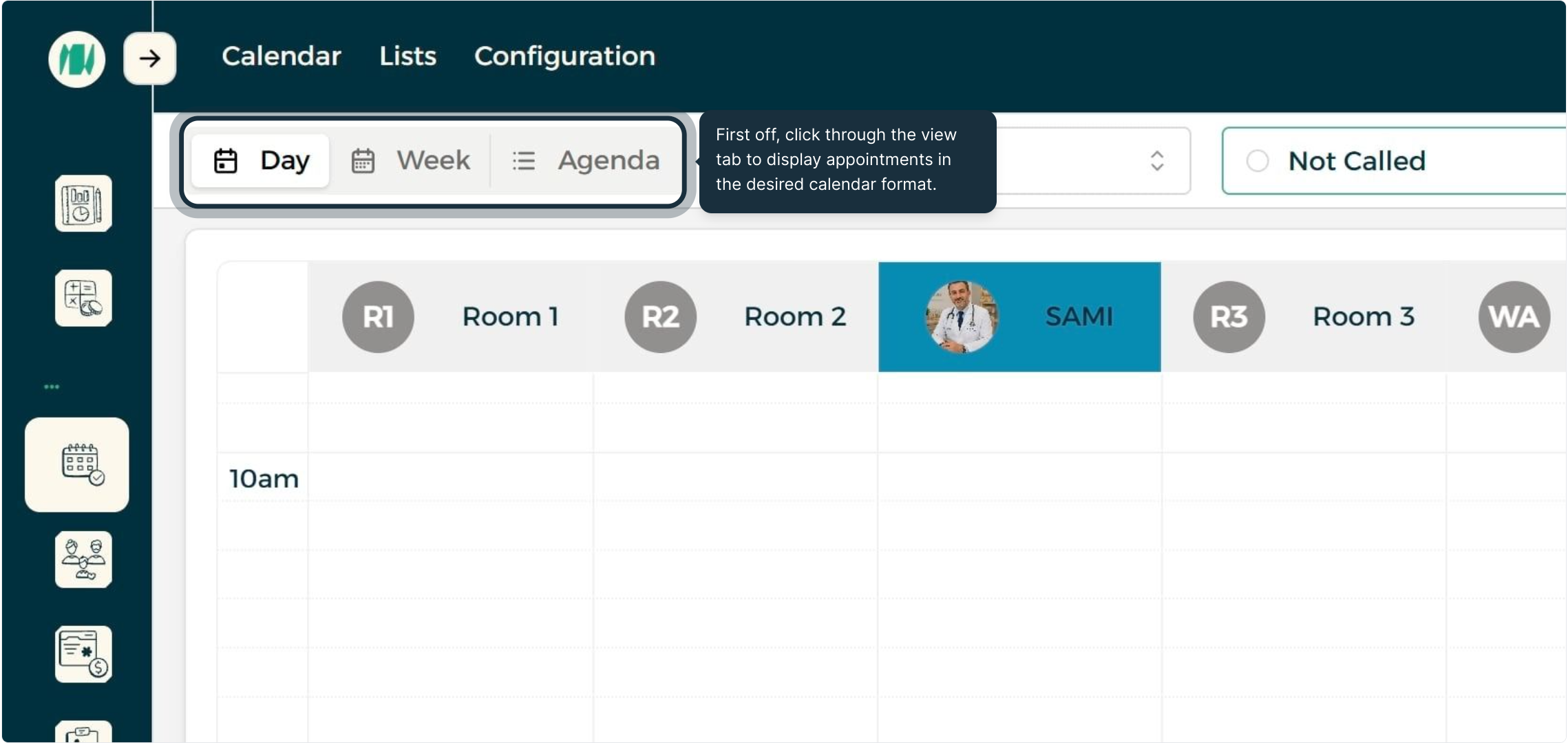
الخطوة 1: محدد عرض التقويم
افتح تبويب العرض للتبديل بين العرض اليومي، الأسبوعي، أو الشبكي.
تحديد وإدارة المرضى
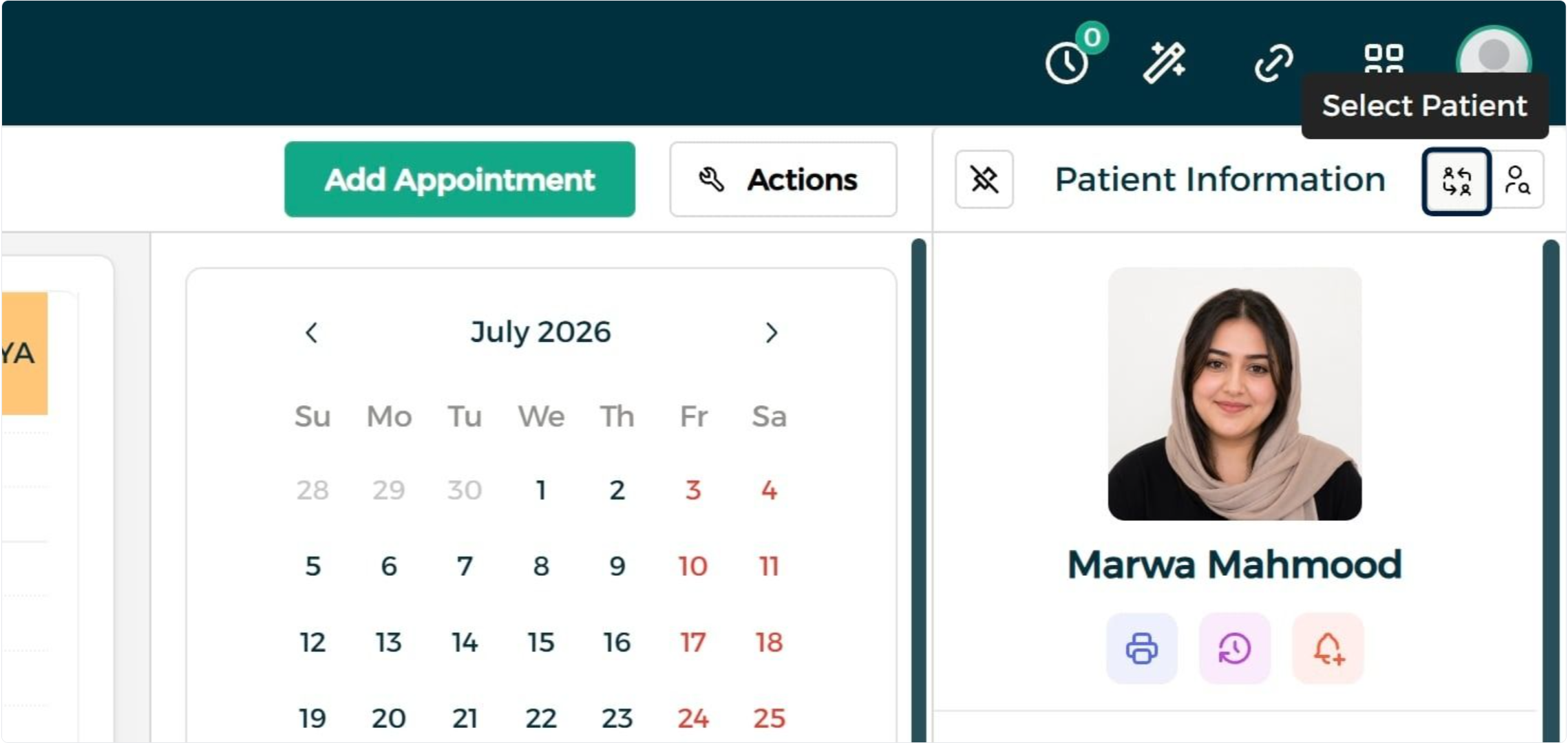
الخطوة 1: قائمة تحديد المريض
افتح محدد المرضى لاختيار المريض المطلوب للموعد القادم.
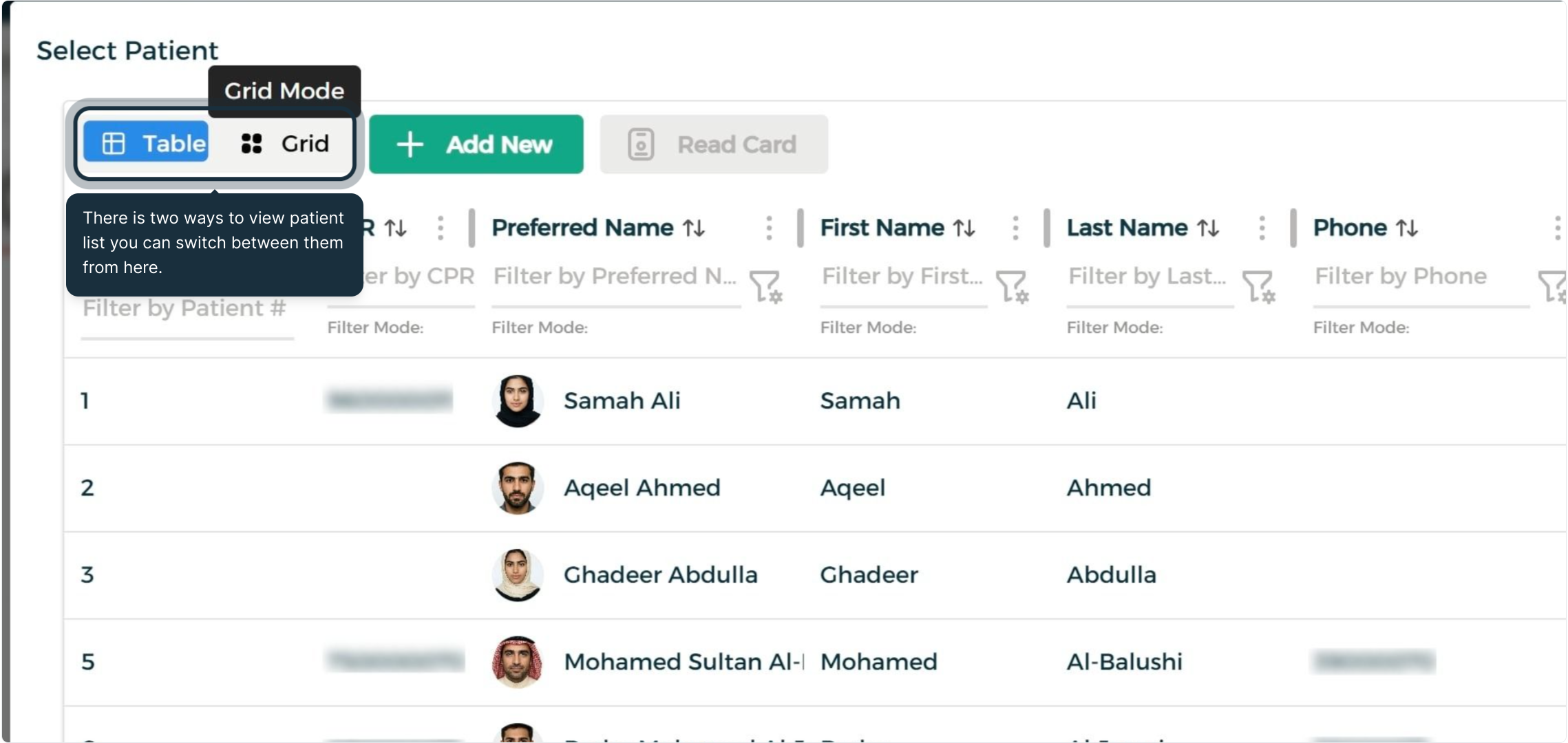
الخطوة 2: التبديل بين طرق عرض قائمة المرضى
استخدم أداة التبديل في شريط الأدوات للتغيير بين نمطي عرض قائمة المرضى.
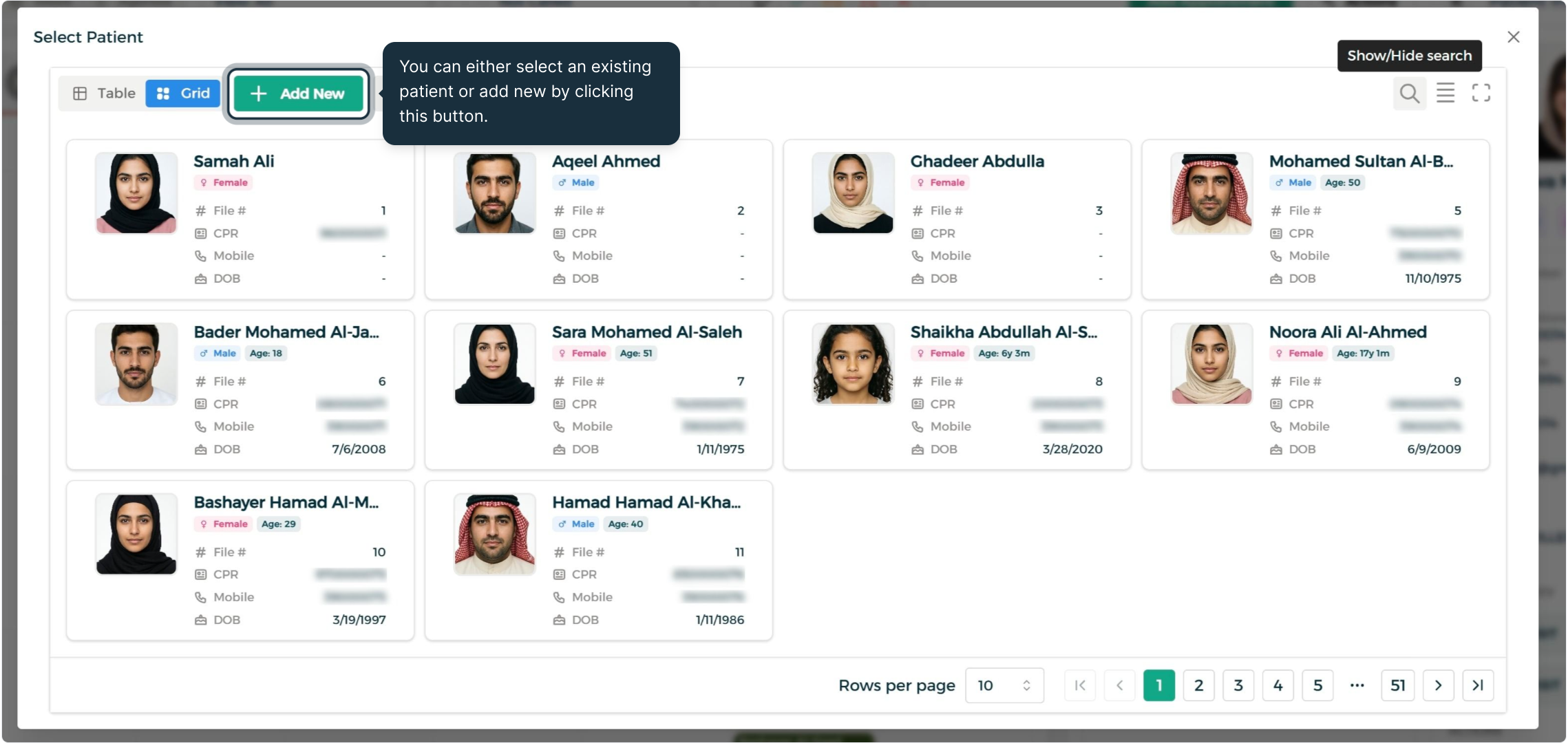
الخطوة 3: تسجيل مريض جديد
استخدم زر الإضافة لإنشاء سجل مريض جديد مباشرة من شاشة الجدولة.
الخطوة 4: البحث والتصفية
استخدم شريط البحث للعثور على المرضى بواسطة الاسم أو الرقم التعريفي.
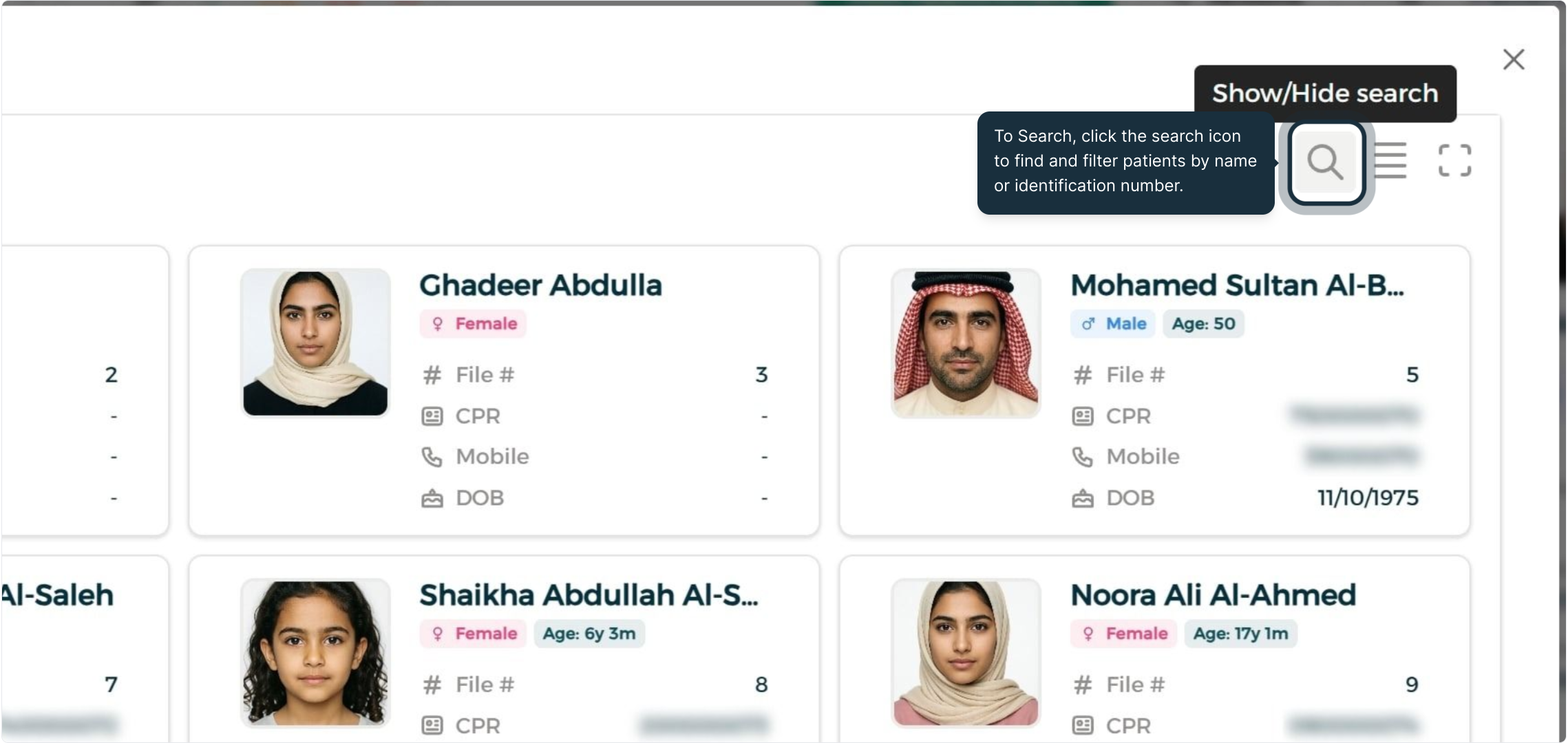
حجز المواعيد
الخطوة 1: الحجز السريع بالسحب والإفلات
اسحب عبر الفترة الزمنية المطلوبة أسفل عمود الغرفة المحددة للبدء في حجز موعد سريع.
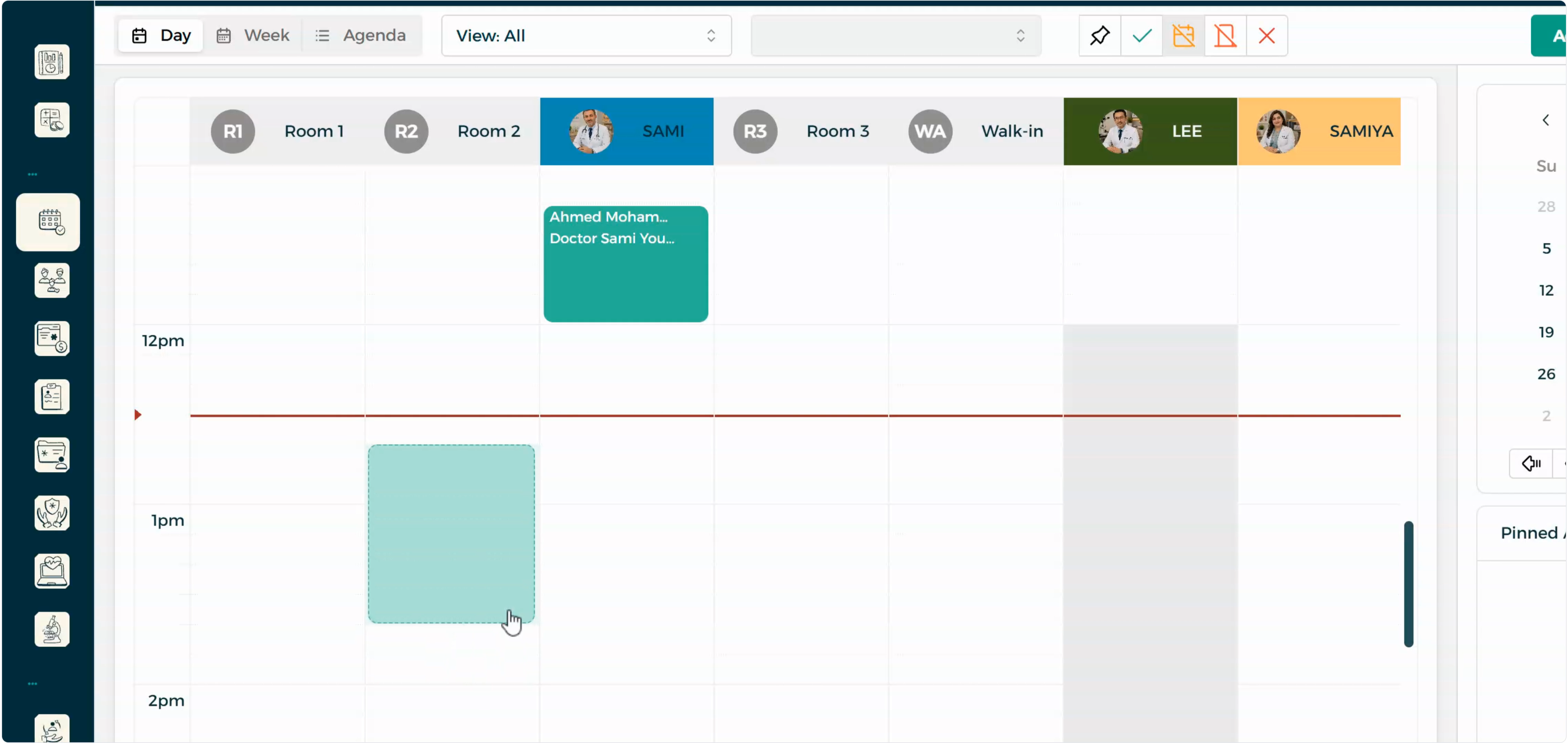
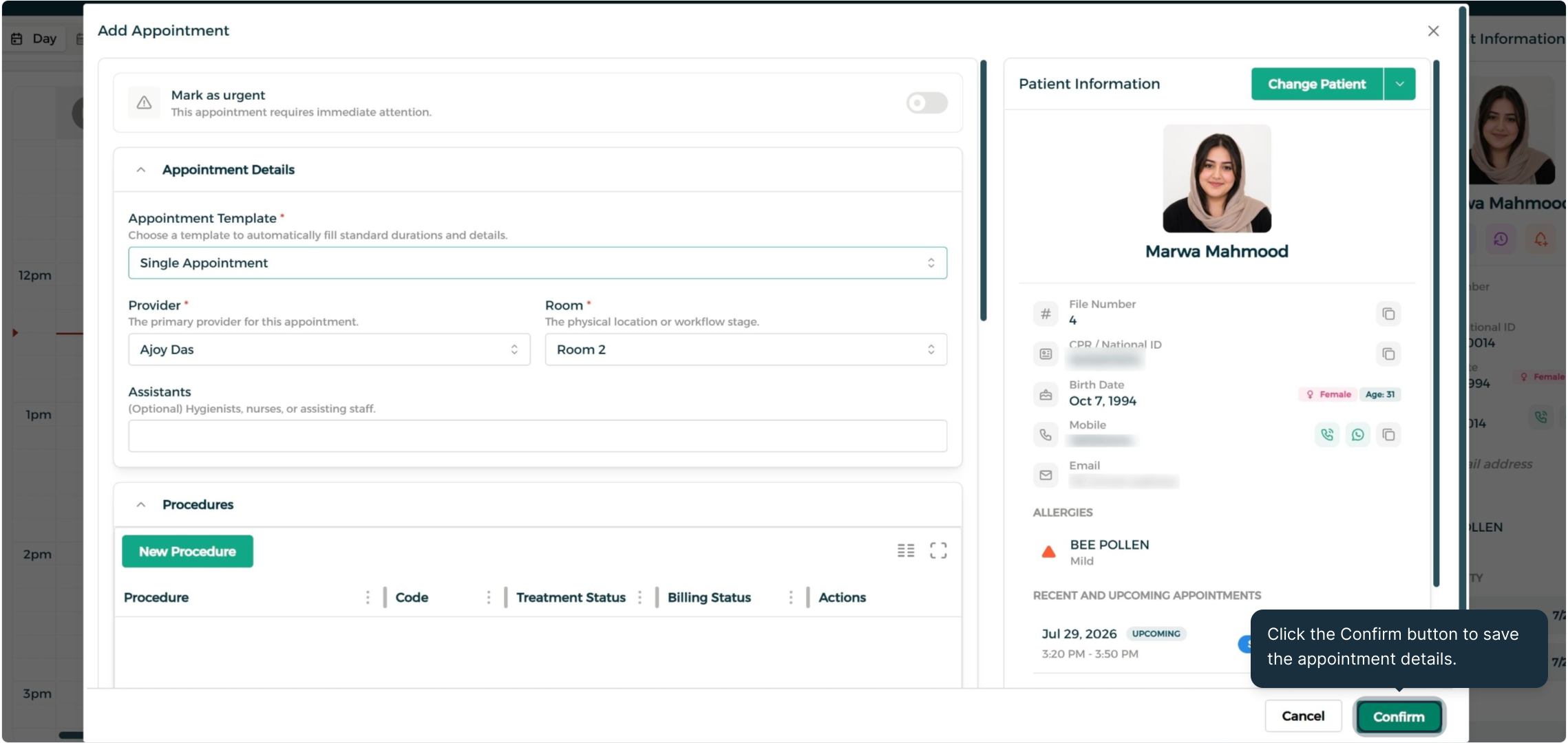
الخطوة 2: تأكيد الموعد السريع
راجع تفاصيل الموعد في النافذة الظاهرة وانقر على تأكيد لحفظ الموعد.
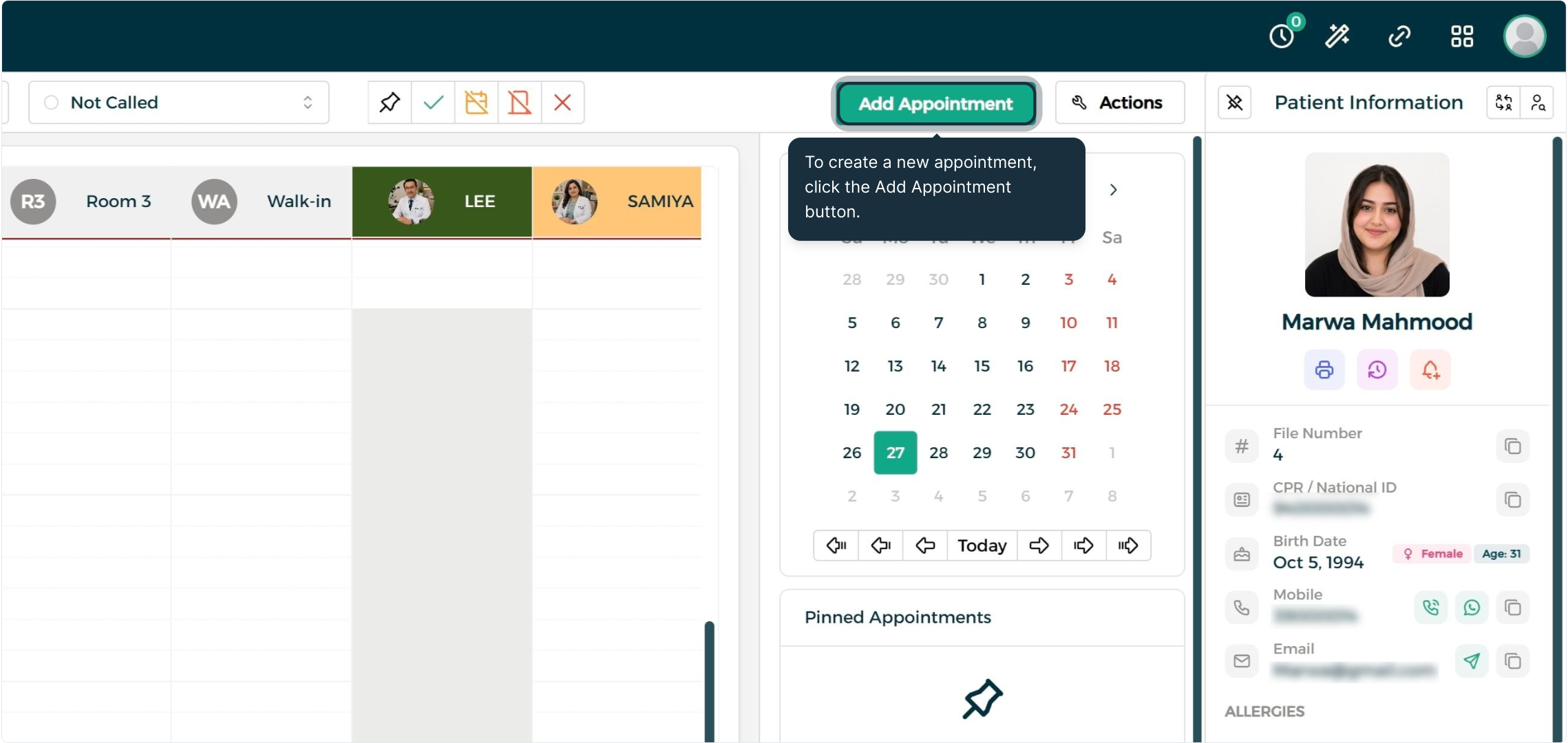
الخطوة 3: البدء في موعد تفصيلي
اختر إضافة موعد لفتح نموذج الحجز الشامل المخصص للإجراءات الطبية والفوترة.
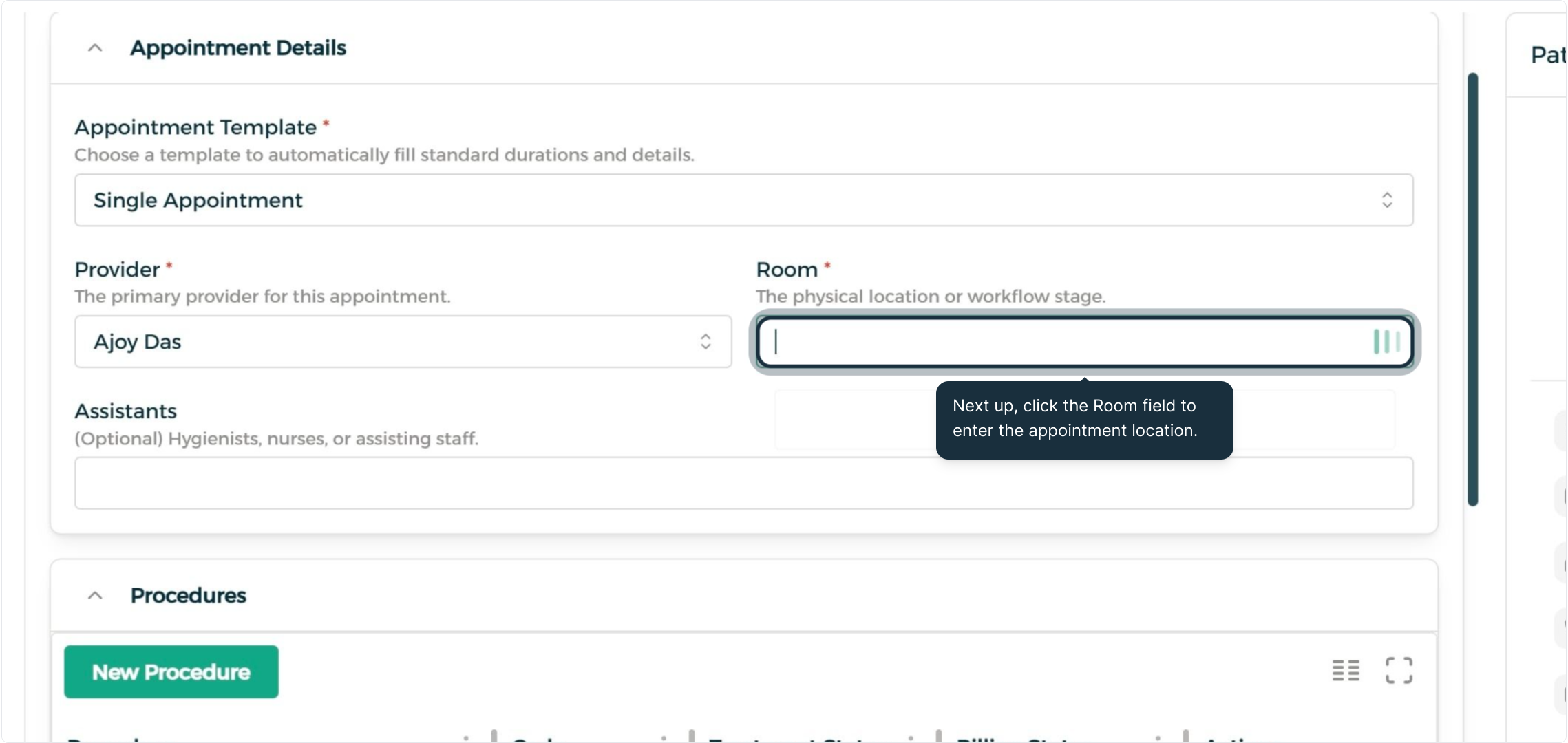
الخطوة 4: تحديد الغرفة والقالب
حدد الغرفة المناسبة للموعد. يطبق النظام تلقائيًا قالب الموعد الافتراضي، ويمكنك تغييره من قائمة قالب الموعد أو ضبط قوالب جديدة من تبويب التكوين.
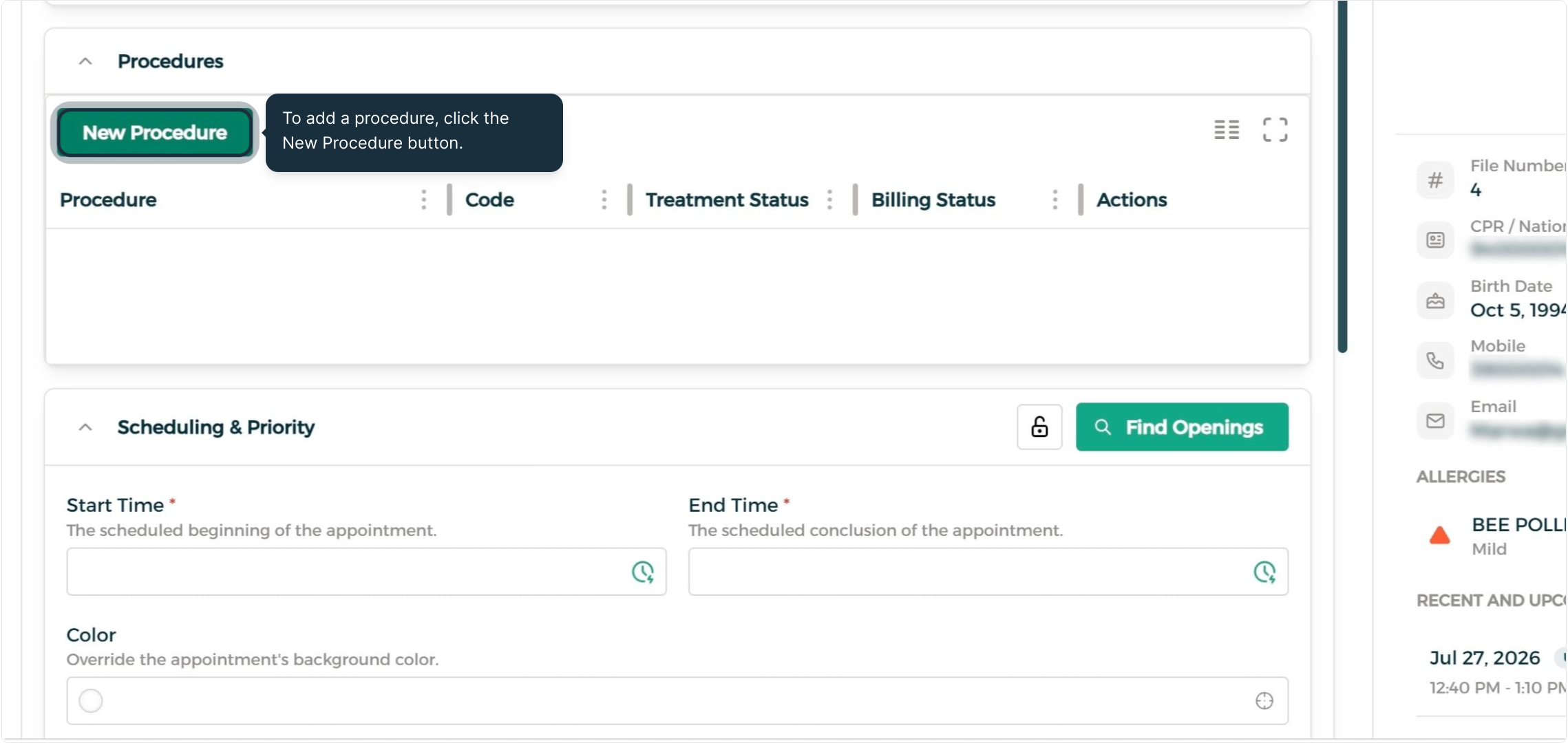
الخطوة 5: إرفاق إجراء طبي
اختر إجراء جديد لربط خدمات طبية محدده بهذا الموعد.
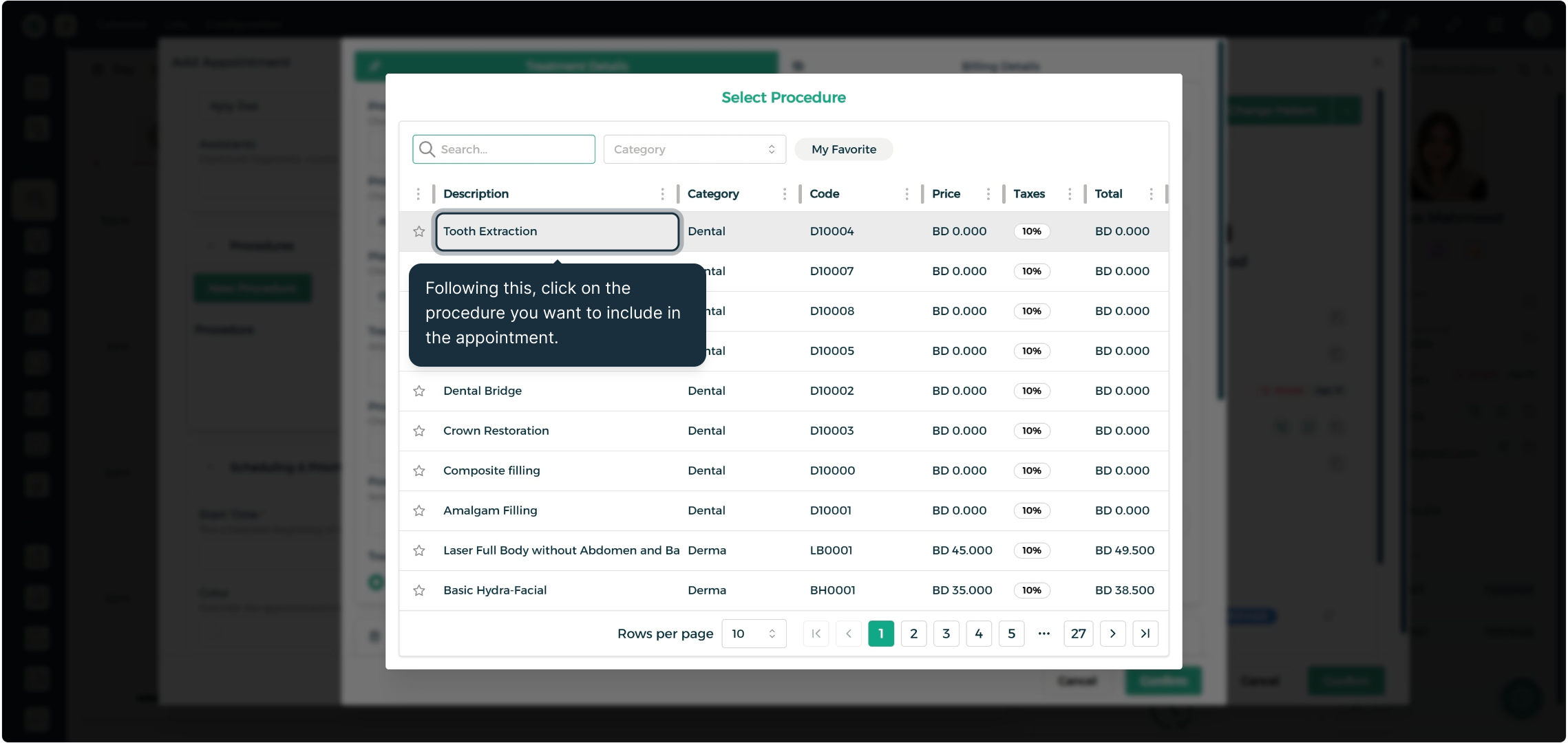
الخطوة 6: اختيار الإجراء وتفاصيل الفوترة
اختر الإجراء الطبي من القائمة، ثم انتقل إلى تبويب تفاصيل الفوترة لتحديد سياسات الدفع والتأمين. انقر على تأكيد لإتمام إرفاق الإجراء.
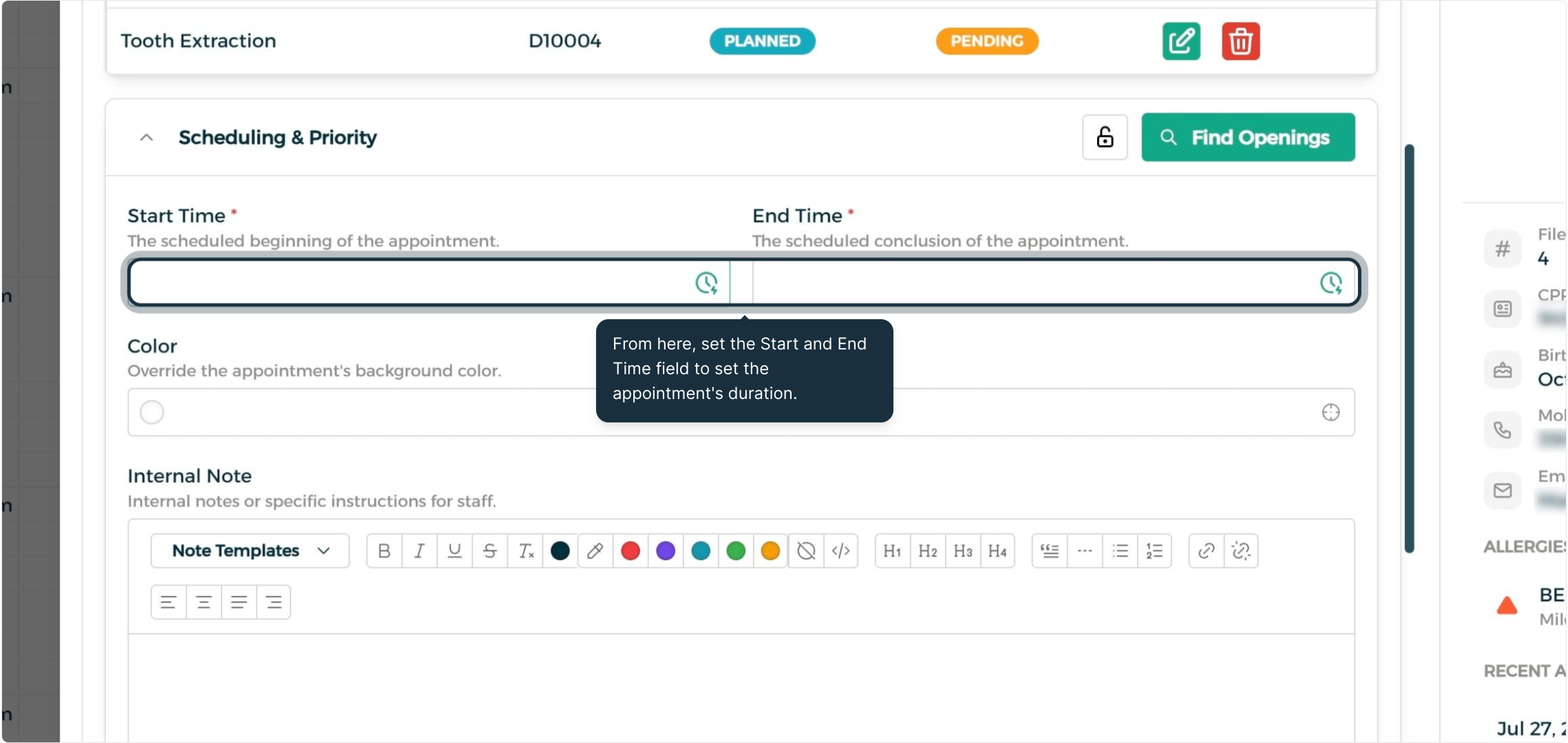
الخطوة 7: المدة الزمنية، الملاحظات، وحالة المتابعة
حدد وقت الزيارة باستخدام حقول وقت البدء ووقت الانتهاء. أضف الملاحظات الداخلية وحدد حالة المتابعة المناسبة.
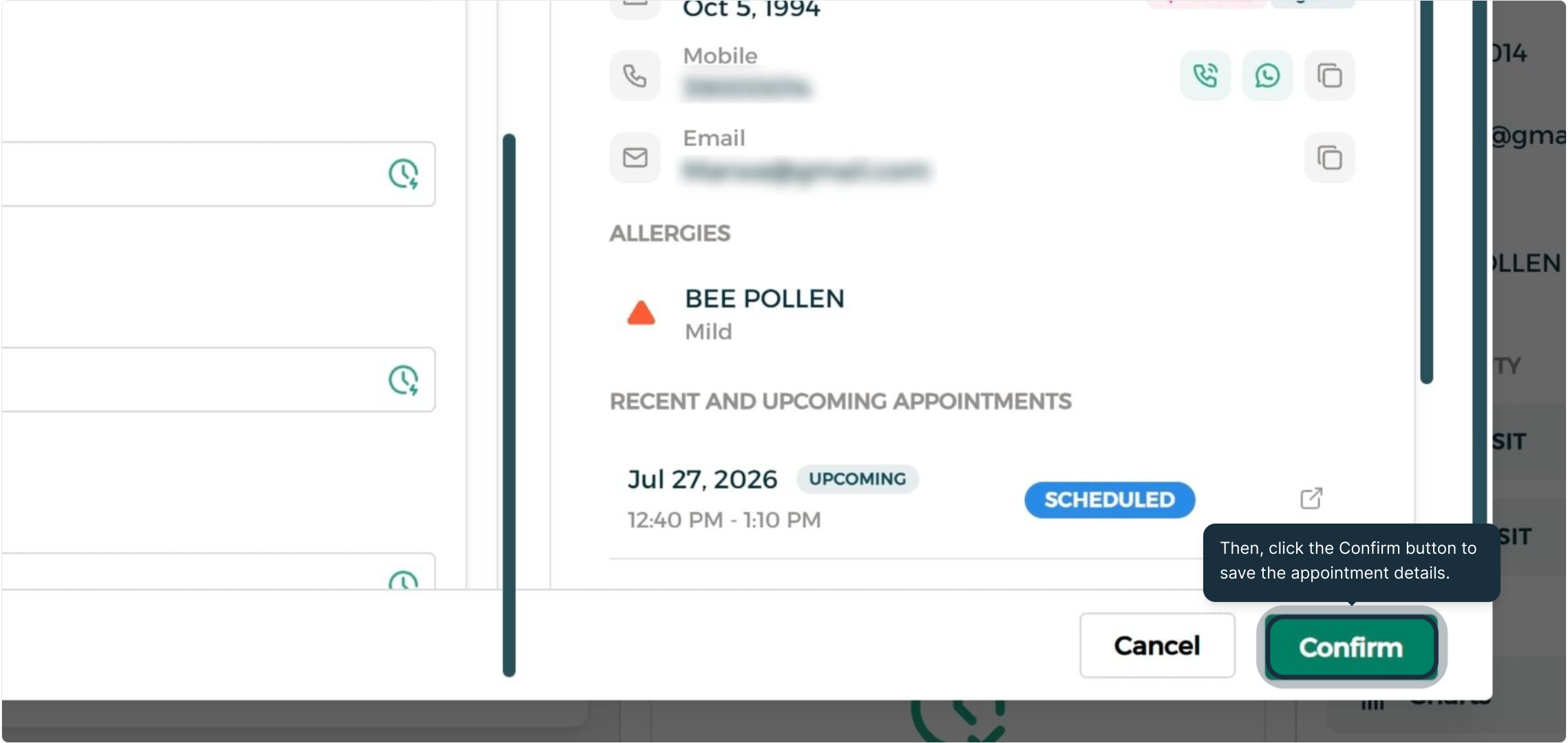
الخطوة 8: حفظ وحفظ الموعد
انقر على تأكيد لإعادة اعتماد الموعد وتثبيته في التقويم.
إدارة المواعيد المجدولة
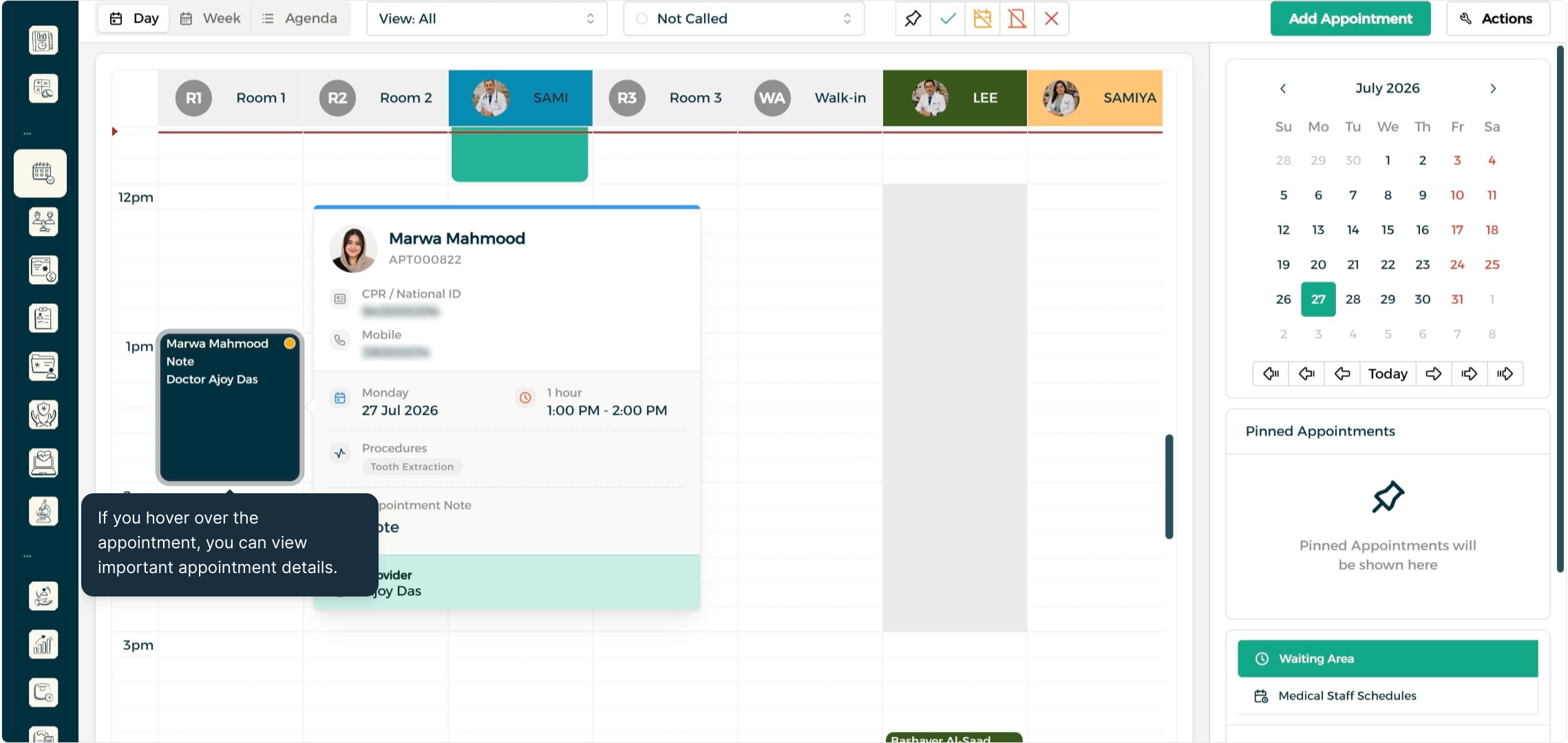
الخطوة 1: المعاينة السريعة للتفاصيل
ضع مؤشر الماوس فوق أي موعد في التقويم لمراجعة تفاصيله الأساسية فورًا.
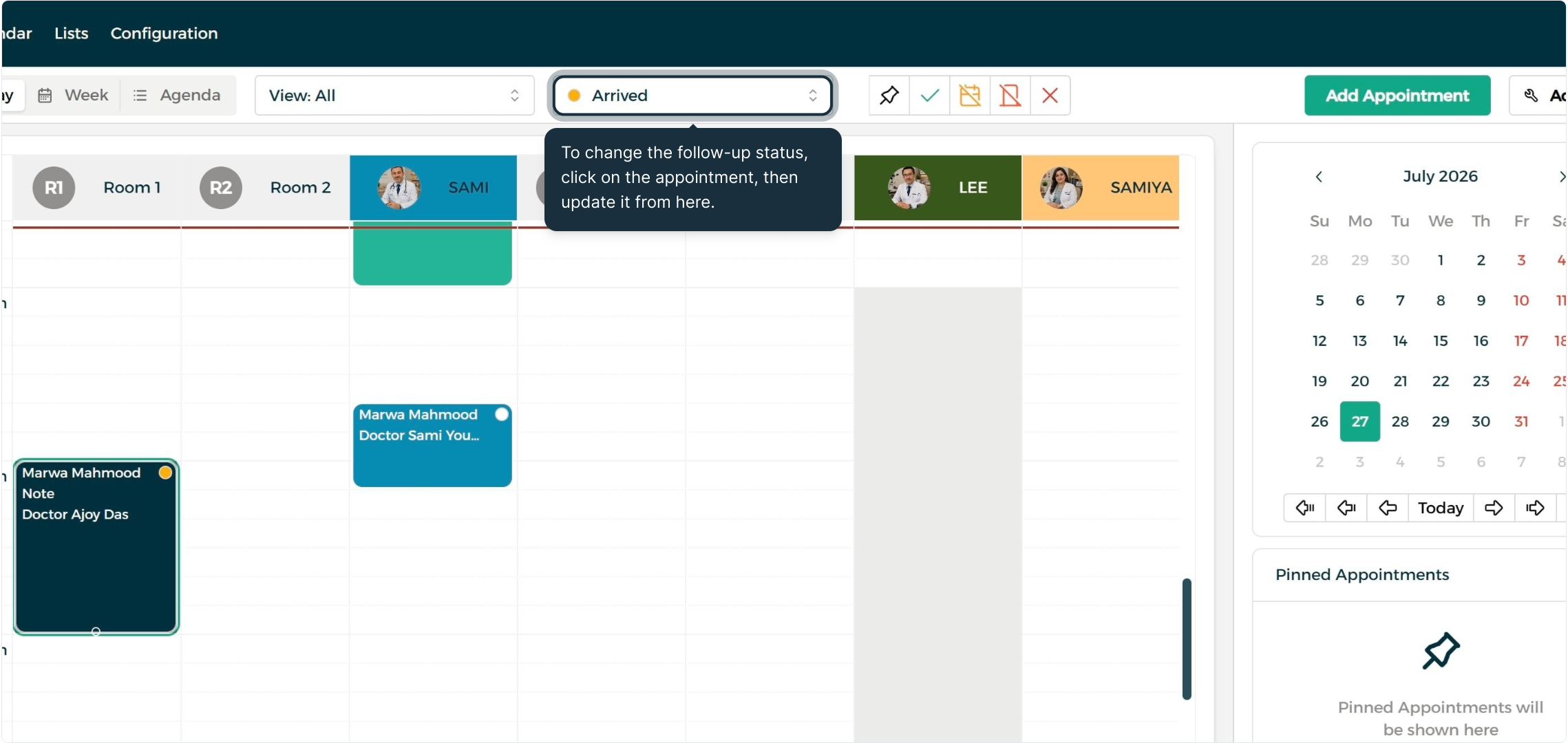
الخطوة 2: تحديث حالة المتابعة
انقر على بطاقة الموعد لتحديث حالة المتابعة الخاصة بها مباشرة من اللوحة الجانبية.
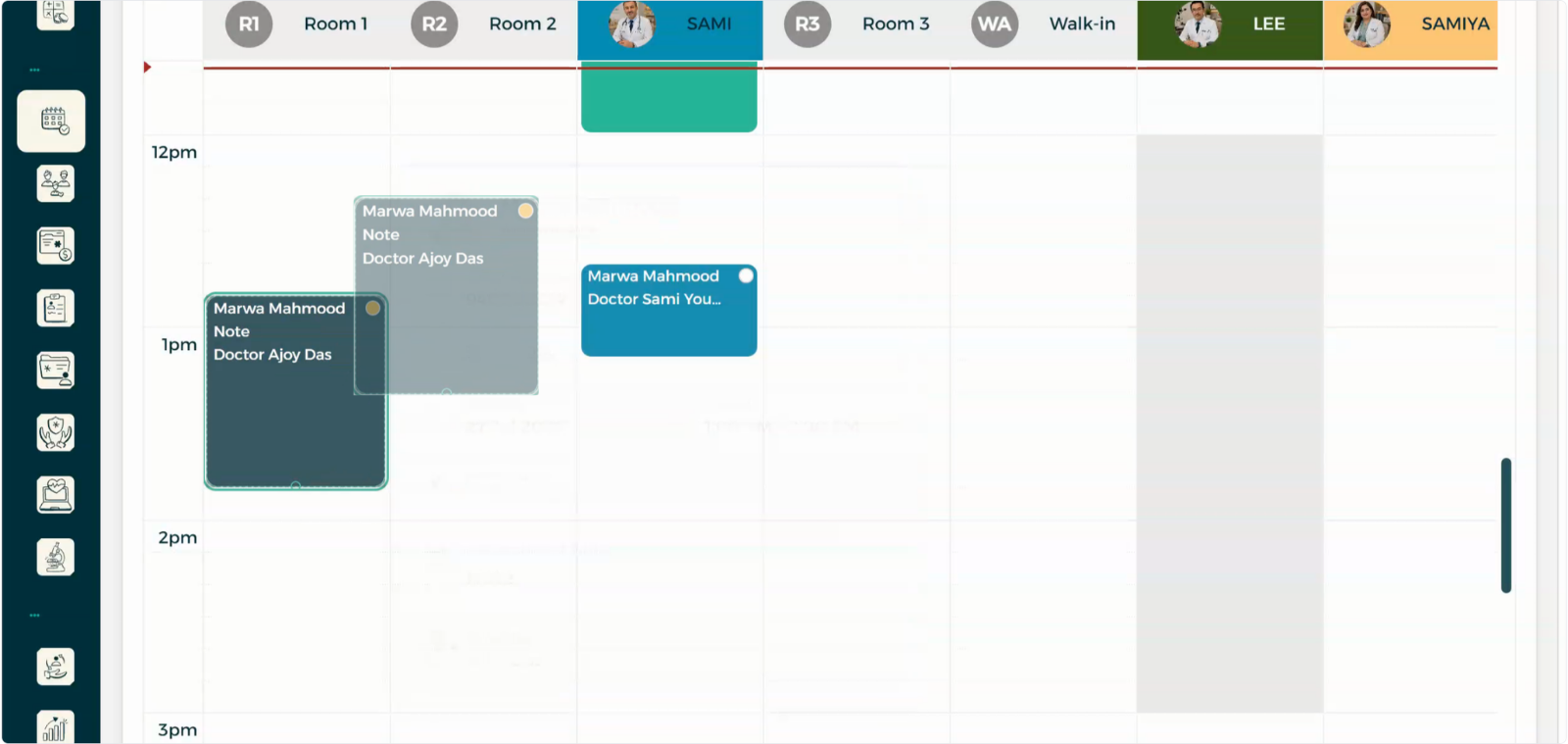
الخطوة 3: إعادة الجدولة وتعديل المدة
قم بسحب وإفلات بطاقات المواعيد عبر الأوقات أو الغرف لإعادة جدولتها. اسحب طرف البطاقة لتعديل مدة الموعد زمنياً.
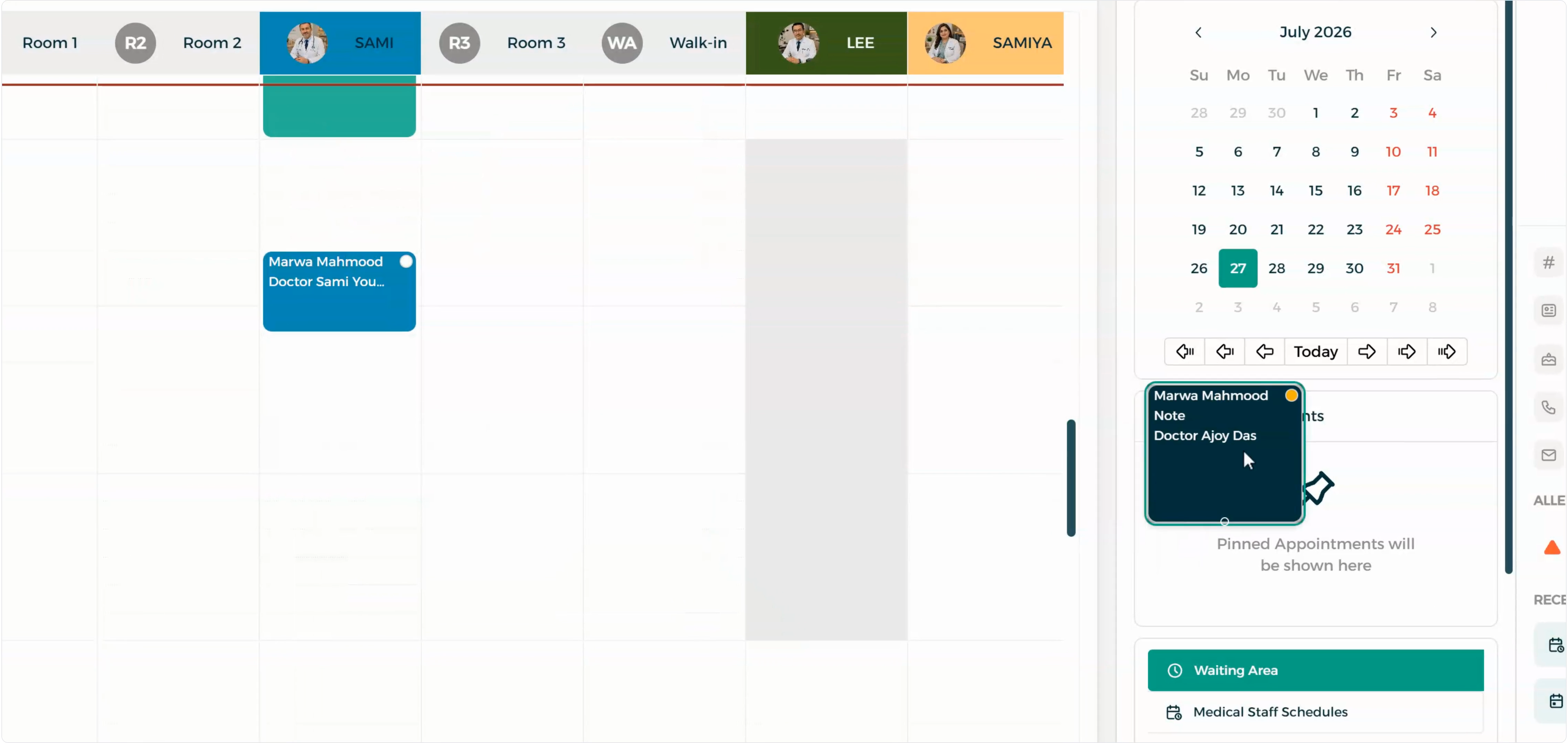
الخطوة 4: قسم المواعيد المثبتة
اسحب المواعيد الهامة إلى قسم المواعيد المثبتة لإبقائها مرئية أثناء التنقل بين تواريخ التقويم المختلفة.
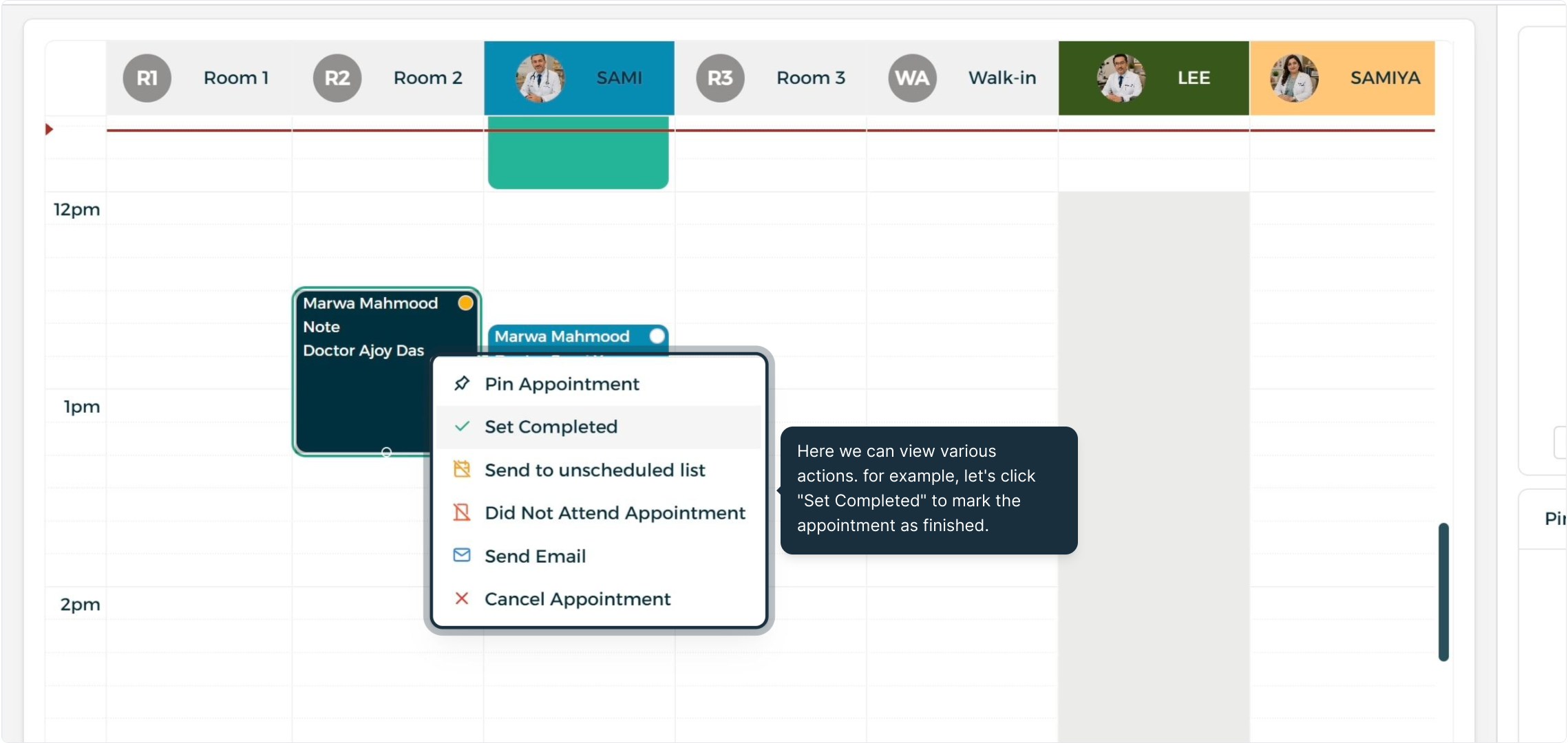
الخطوة 5: قائمة الإجراءات السريعة
انقر بالزر الأيمن على أي موعد للوصول إلى الخيارات السريعة، مثل تعيين ك مكتمل.
الفترات المحجوزة والتصفية
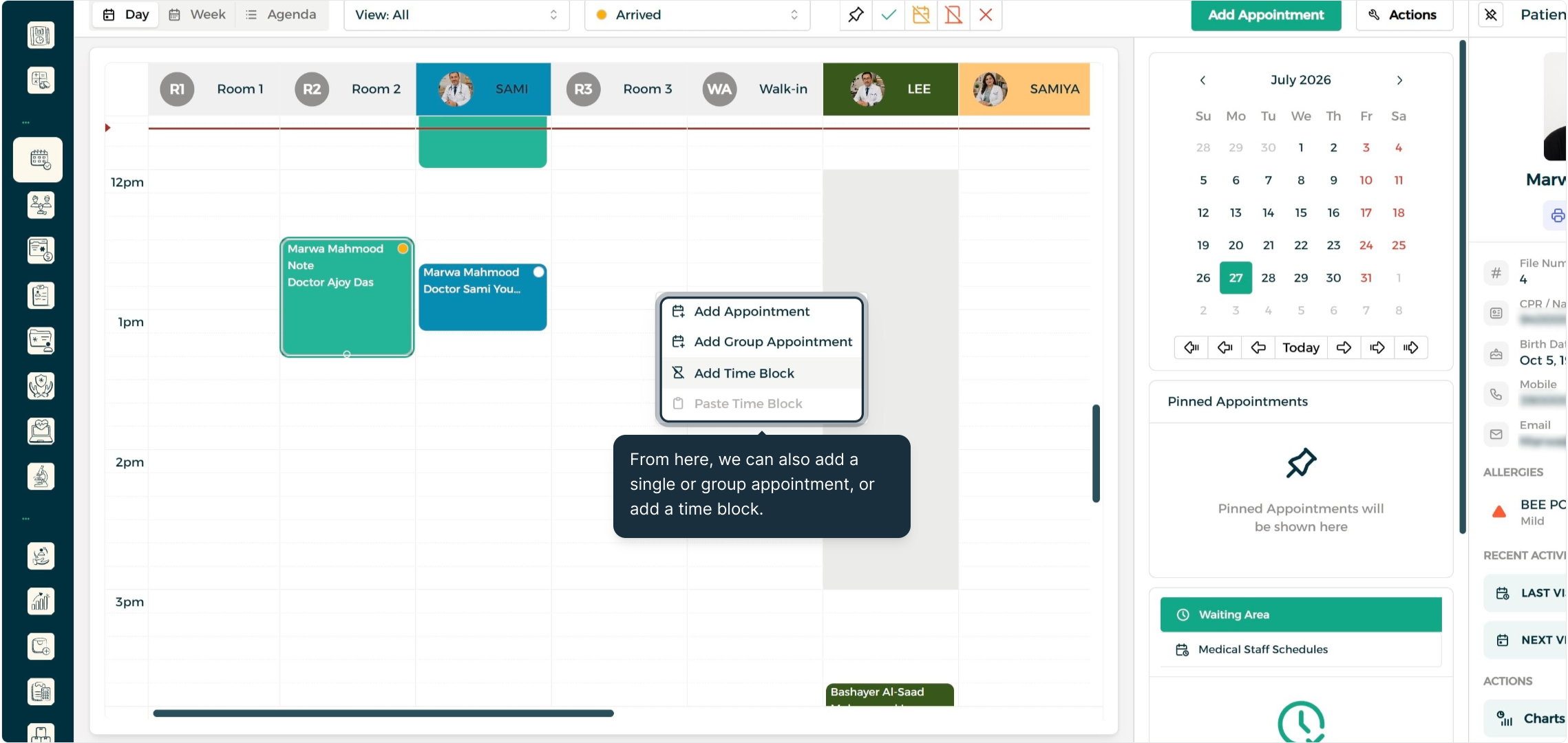
الخطوة 1: القائمة السريعة للتقويم
انقر بالزر الأيمن على أي مساحة خالية في التقويم واختر إضافة فترة محجوزة.
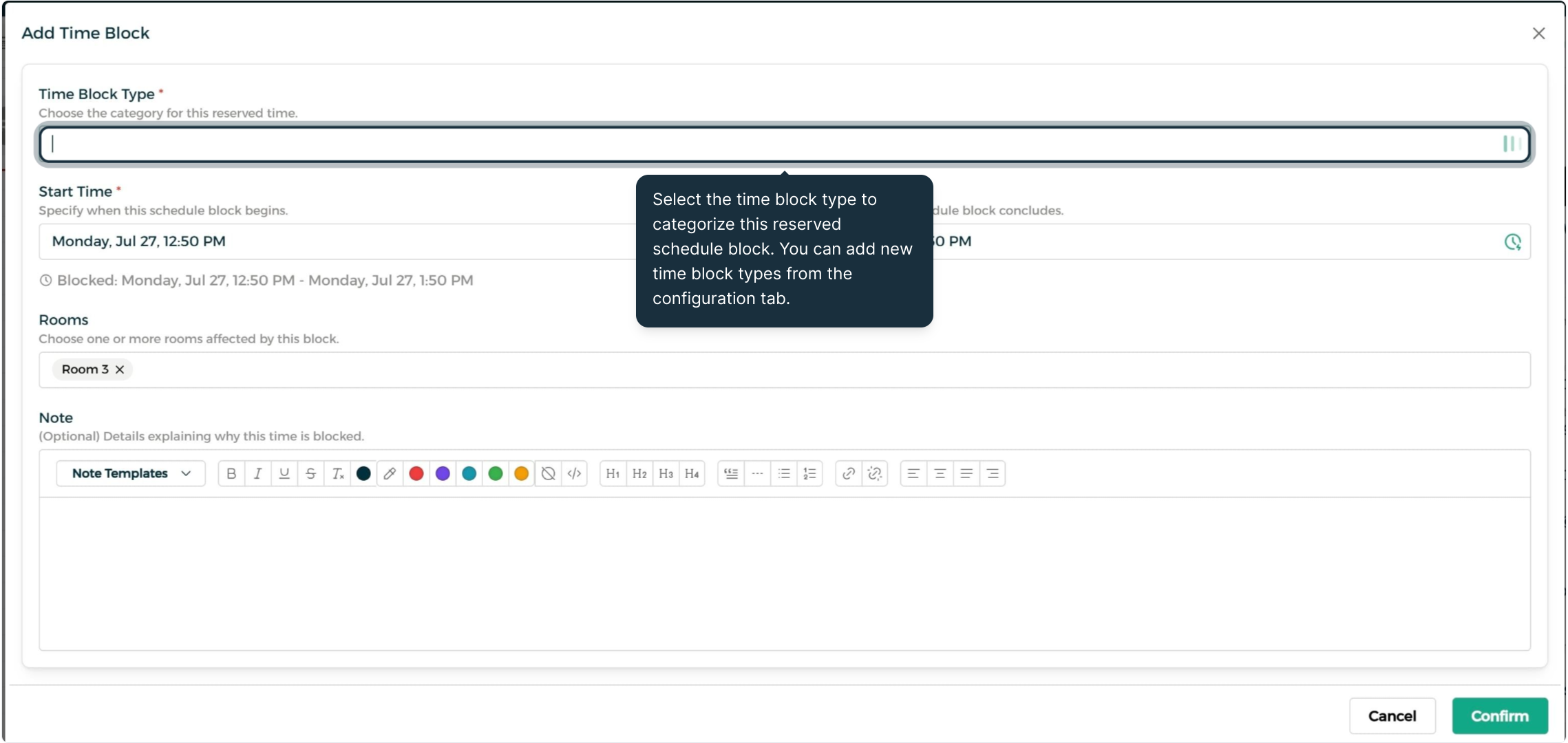
الخطوة 2: إعداد الفترة المحجوزة
حدد الفئة، الغرف المتأثرة، الملاحظات، والمدة الزمنية لحجز أوقات لغير المرضى.
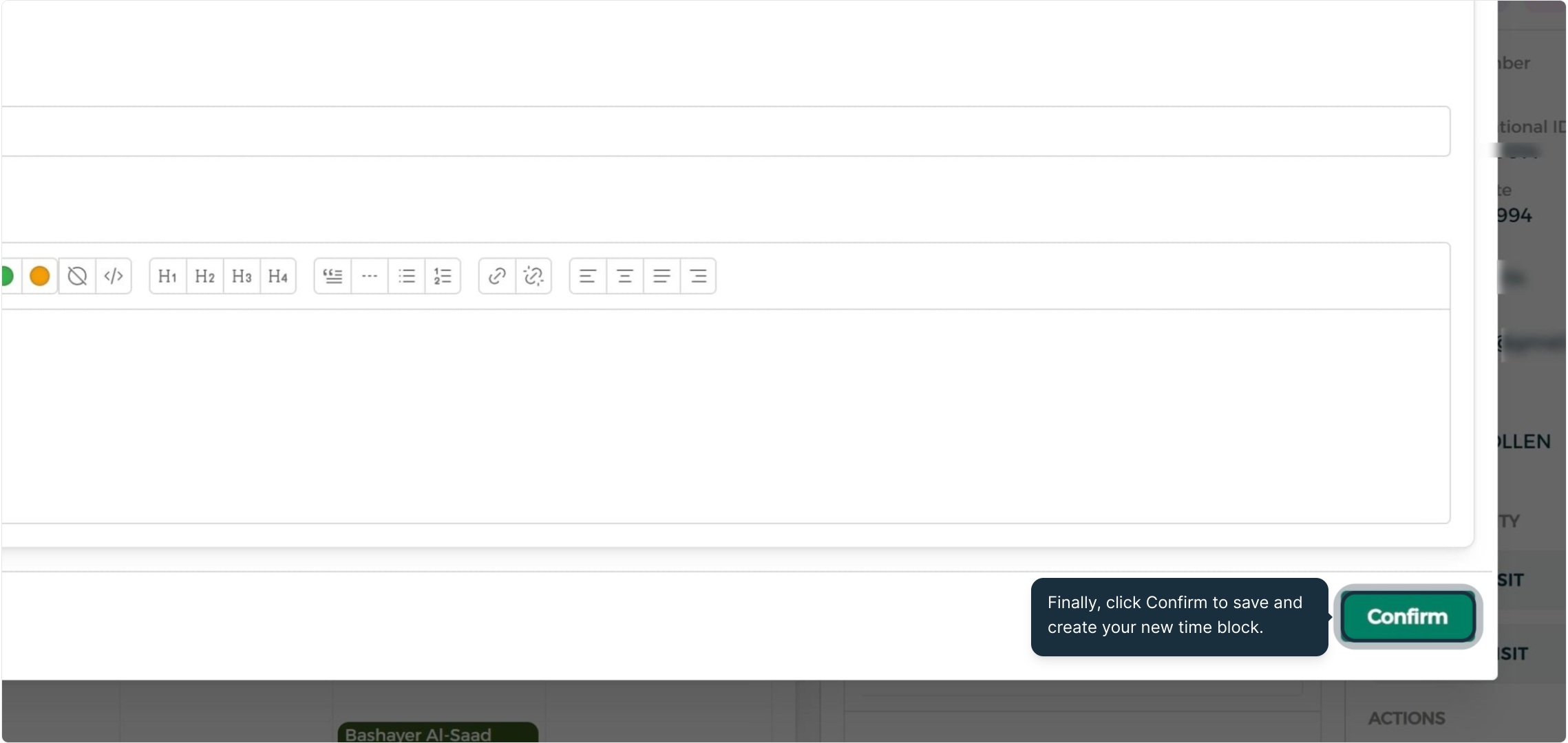
الخطوة 3: تأكيد الفترة المحجوزة
انقر على تأكيد لحفظ ونشر الفترة المحجوزة في شبكة التقويم.
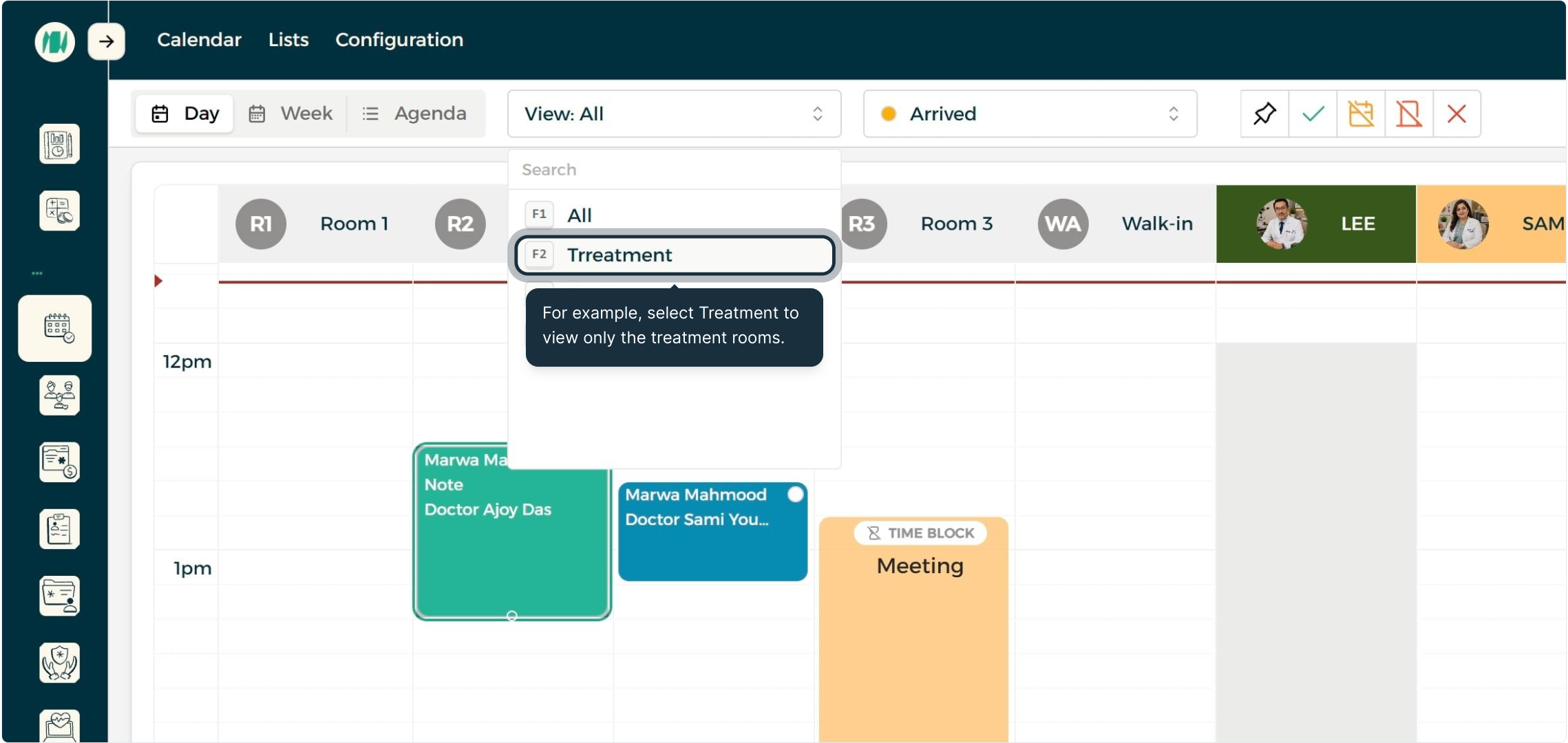
الخطوة 4: تصفية الغرف حسب النوع
قم بتصفية الغرف عبر القائمة المنسدلة (مثل علاج). انقر على عرض الكل لاستعادة العرض الكامل لجميع الغرف.
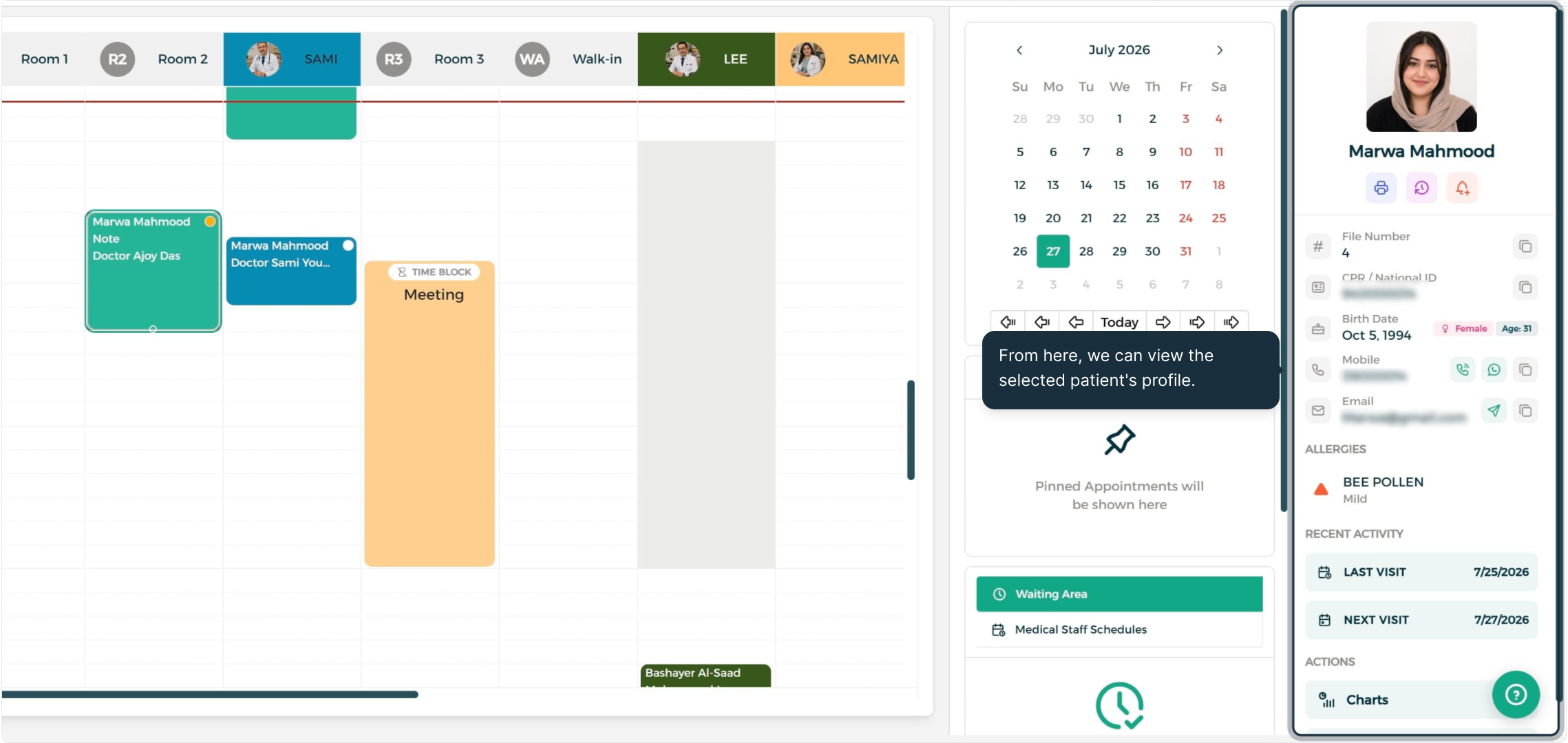
الخطوة 5: ملف المريض والأدوات السريعة
افتح لوحة ملف المريض النشط. يمكنك تصغيرها عبر خيار إلغاء التثبيت، أو استخدام قائمة الإجراءات لإضافة مواعيد، أو فترات محجوزة، أو خطط تكرار، أو تفعيل الضبط الذكي للوقت.
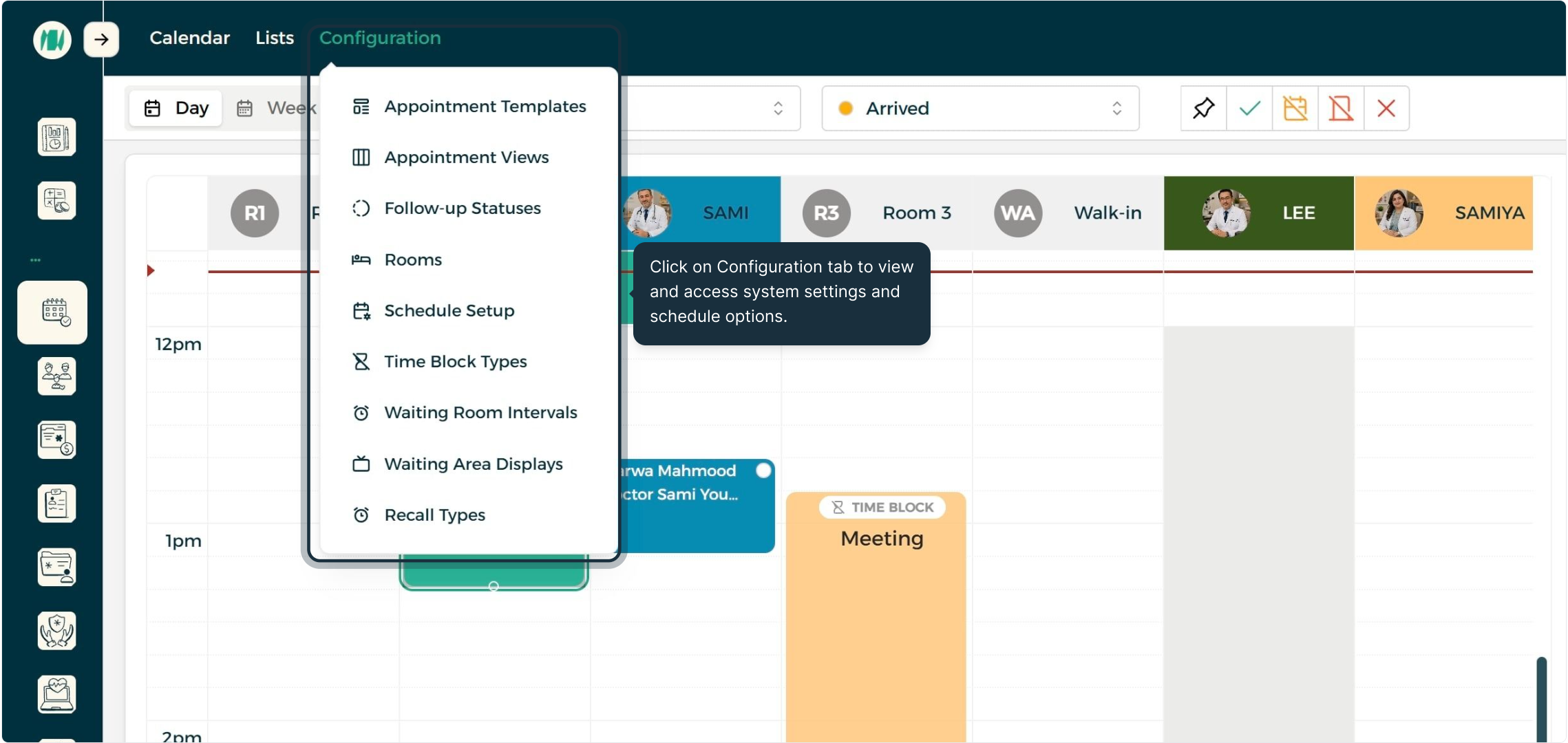
التكوين والقوائم
الخطوة 1: إعدادات النظام وقوالب المواعيد
انتقل إلى تبويب التكوين لإدارة قوالب المواعيد، أنواع الغرف، وفئات الفترات المحجوزة.
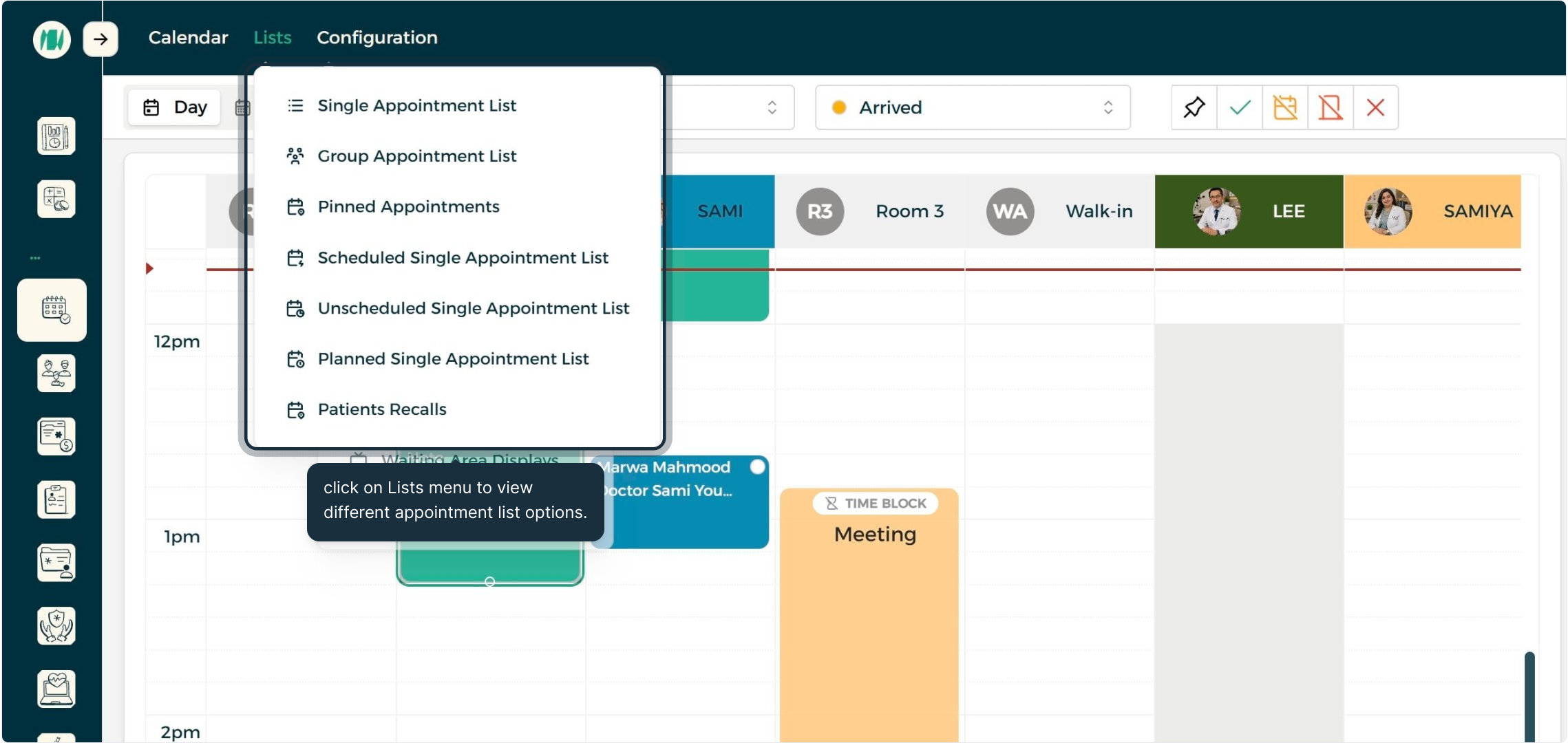
الخطوة 2: قوائم المواعيد
افتح قائمة القوائم لعرض جداول المواعيد وتقاريرها في هيئة جداول منظمة.
سير العمل الشامل
- تحديد المريض: اختيار سجل مريض حالي أو تسجيل مريض جديد.
- حجز الخانة الزمنية: إنشاء موعد سريع عبر السحب والإفلات أو فتح النموذج التفصيلي للإجراءات والفوترة.
- التأكيد: تأكيد الموعد لتثبيته في التقويم.
- الإدارة النشطة: إعادة الجدولة، تعديل المدة، التثبيت، أو تحديث حالة المتابعة أثناء سير اليوم الطبي.
- حجز الأوقات الإدارية: استخدام الفترات المحجوزة لحجز أوقات الصيانة أو الاجتماعات.
- المراجعة التشغيلية: متابعة الجدول اليومي عبر تصفية الغرف، لوحة المريض، وقوائم المواعيد.
أفضل الممارسات
- اعتماد الحجز السريع لحالات الحضور المباشر — طريقة السحب والإفلات أسرع في حجز الخانات الزمنية دون الحاجة لتعبئة النموذج الكامل خلال أوقات الازدحام.
- تثبيت المواعيد الهامة — احتفظ بالزيارات ذات الأولوية مرئية في قسم المواعيد المثبتة أثناء التنقل بين التواريخ.
- تحديث حالات المتابعة فورًا — قم بتحديث حالة المتابعة باستمرار عند وصول المرضى، أو دخولهم للعيادة، أو انتهاء الزيارة لضمان دقة التقويم.
- استخدام تصفية الغرف — قم بتضييق نطاق العرض للتركيز على الغرف التي تديرها لتقليل التشتت أثناء ذروة العمل.
الأسئلة الشائعة
س: ما الفرق بين الموعد السريع والموعد التفصيلي؟
الموعد السريع يحجز الخانة الزمنية فورًا بأقل قدر من البيانات. أما الموعد التفصيلي فيتيح لك إدراج الإجراءات الطبية، تفاصيل التأمين والفوترة، الملاحظات، ومتابعة الحالة.
س: كيف أحجز موعدًا لمريض غير مسجل في النظام؟
انقر على زر إضافة مريض جديد من لوحة قائمة المرضى لإنشاء سجل جديد قبل تأكيد الحجز.
س: كيف يتم تحديث حالة المتابعة للموعد؟
انقر على بطاقة الموعد في التقويم وقم بتعديل حالة المتابعة مباشرة من اللوحة الجانبية.
س: هل يمكن حجز وقت في التقويم للاجتماعات أو صيانة العيادة؟
نعم، انقر بالزر الأيمن على شبكة التقويم واختر إضافة فترة محجوزة لحجز وقت إداري أو استراحة.
س: هل يمكنني عرض غرف علاج معينة فقط؟
نعم، استخدم القائمة المنسدلة لتصفية الغرف حسب الفئة، وانقر على عرض الكل للعودة للتقويم الكامل.