كيفية إضافة مركبة في نظام انفينت لتحسين إدارة الكراجات والكفاءة التشغيلية
تعرف على كيفية تسجيل المركبات، وإدخال تفاصيل النوع/الموديل وبيانات التسجيل، وتعيين السائقين ومراكز التكلفة، وجدولة تذكيرات الصيانة الدورية، بالإضافة إلى ربط المركبات بالمعاملات المالية وخطوط السير لتقليل فترات التوقف وخفض التكاليف التشغيلية.
خطوات العملية
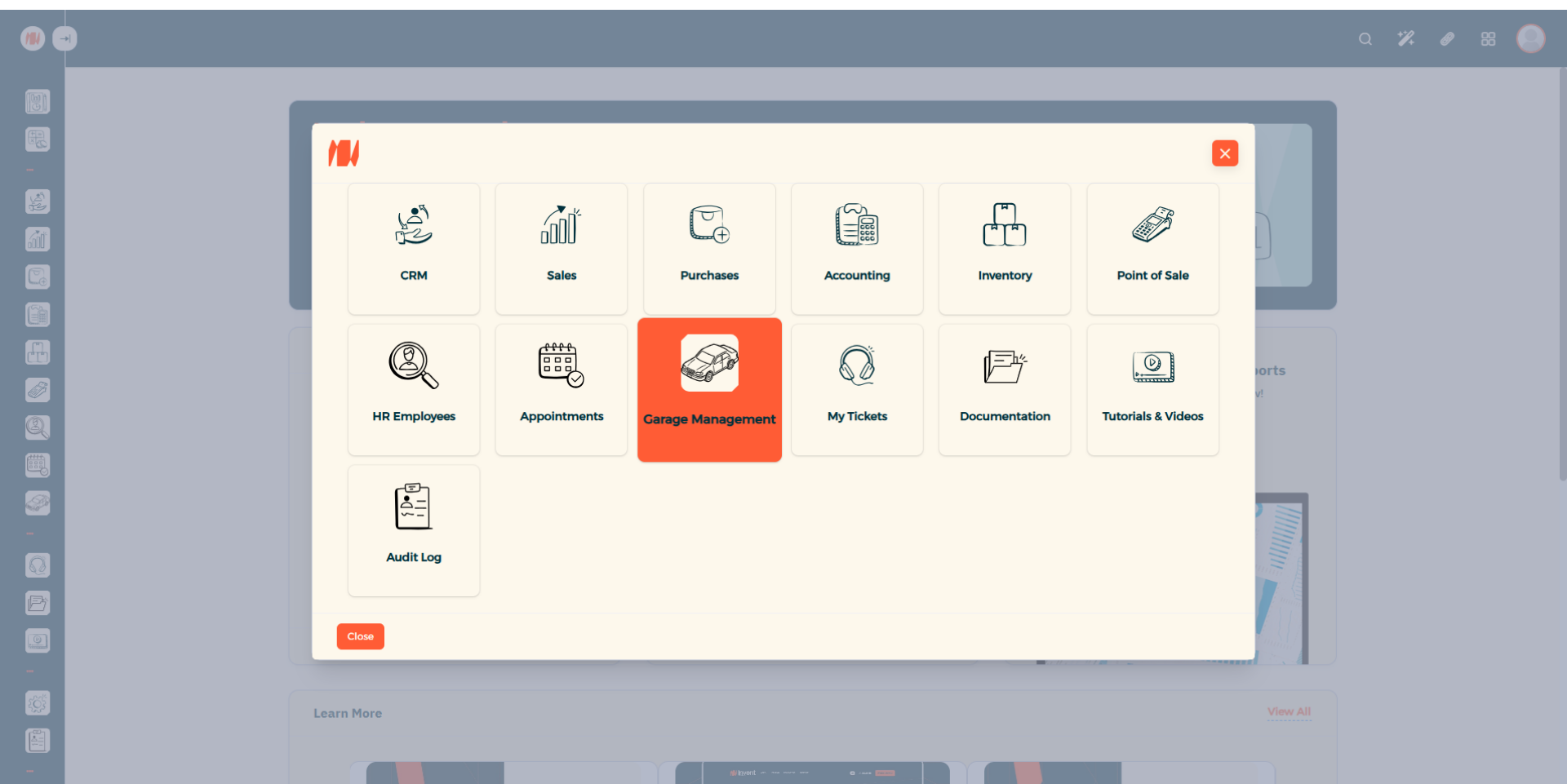
الخطوة 1: الانتقال إلى إدارة الكراج
من القائمة الرئيسية، انظر إلى الزاوية العلوية اليمنى ثم انقر على جميع التطبيقات. ثم اختر إدارة الكراج.
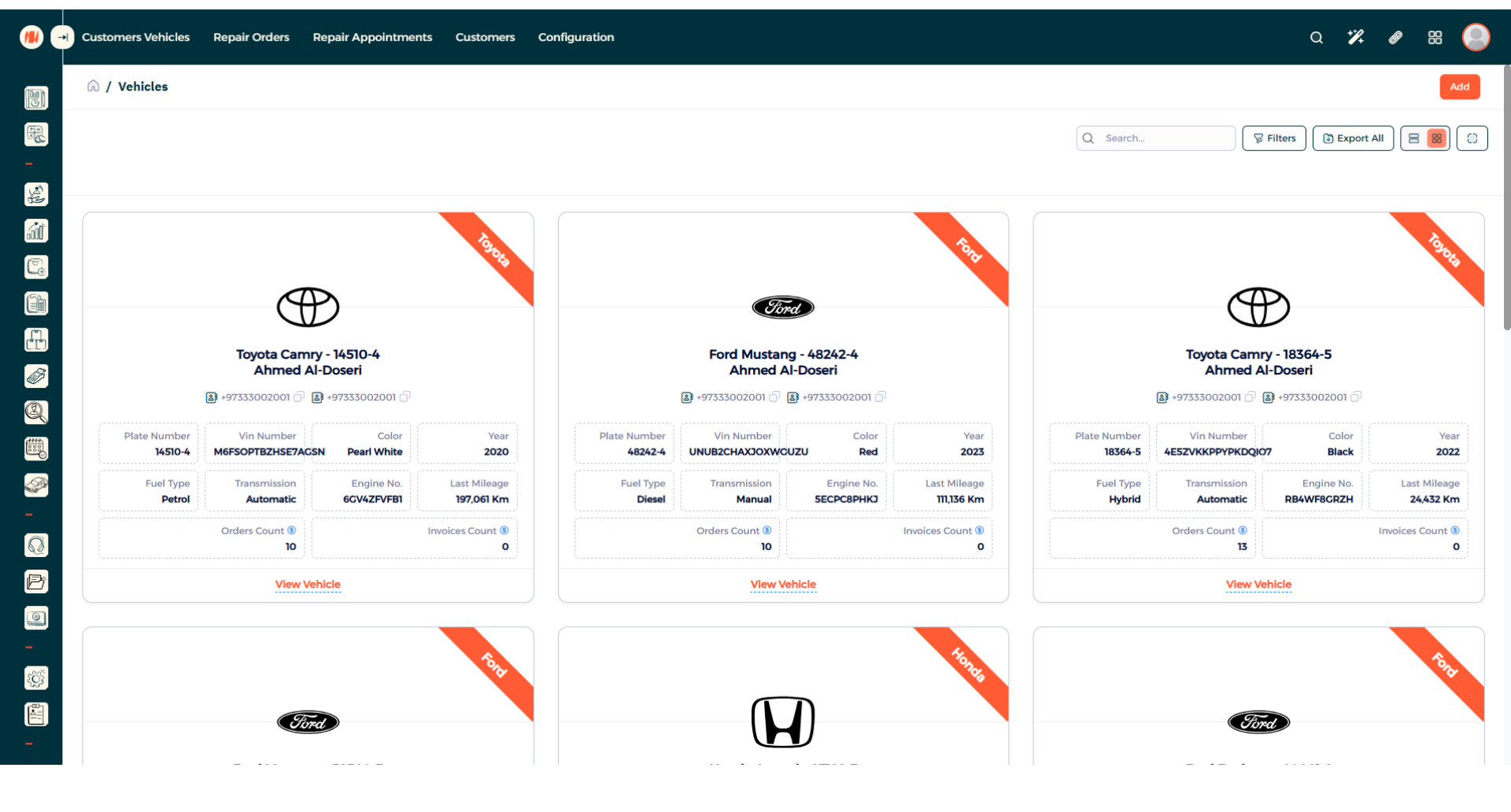
الخطوة 2: إضافة مركبة
لإضافة مركبة جديدة، اضغط على إضافة في الزاوية العلوية اليمنى.
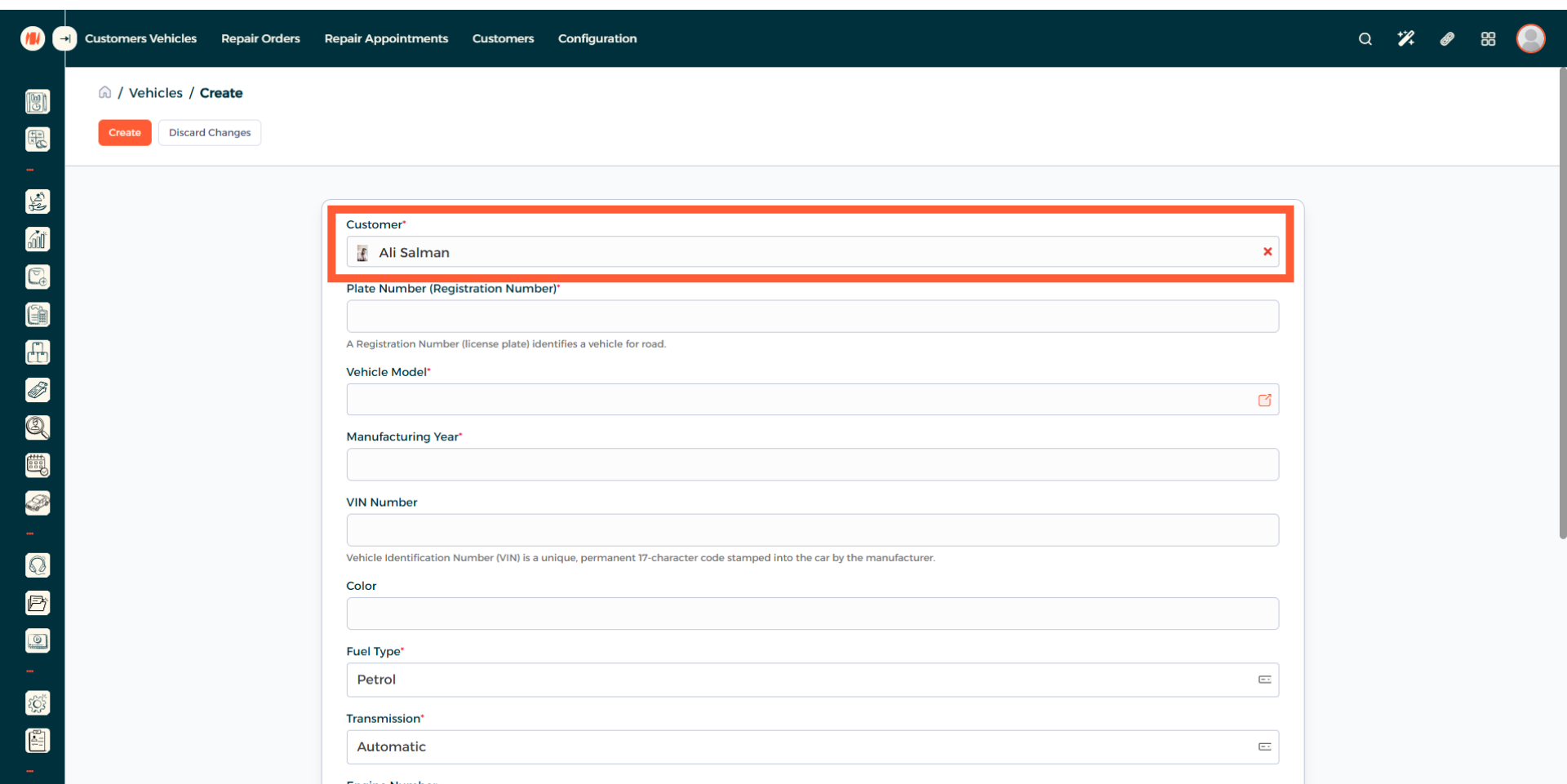
الخطوة 3: اختيار العميل
الآن يمكنك رؤية صفحة إنشاء المركبة. ابدأ بإضافة العميل.
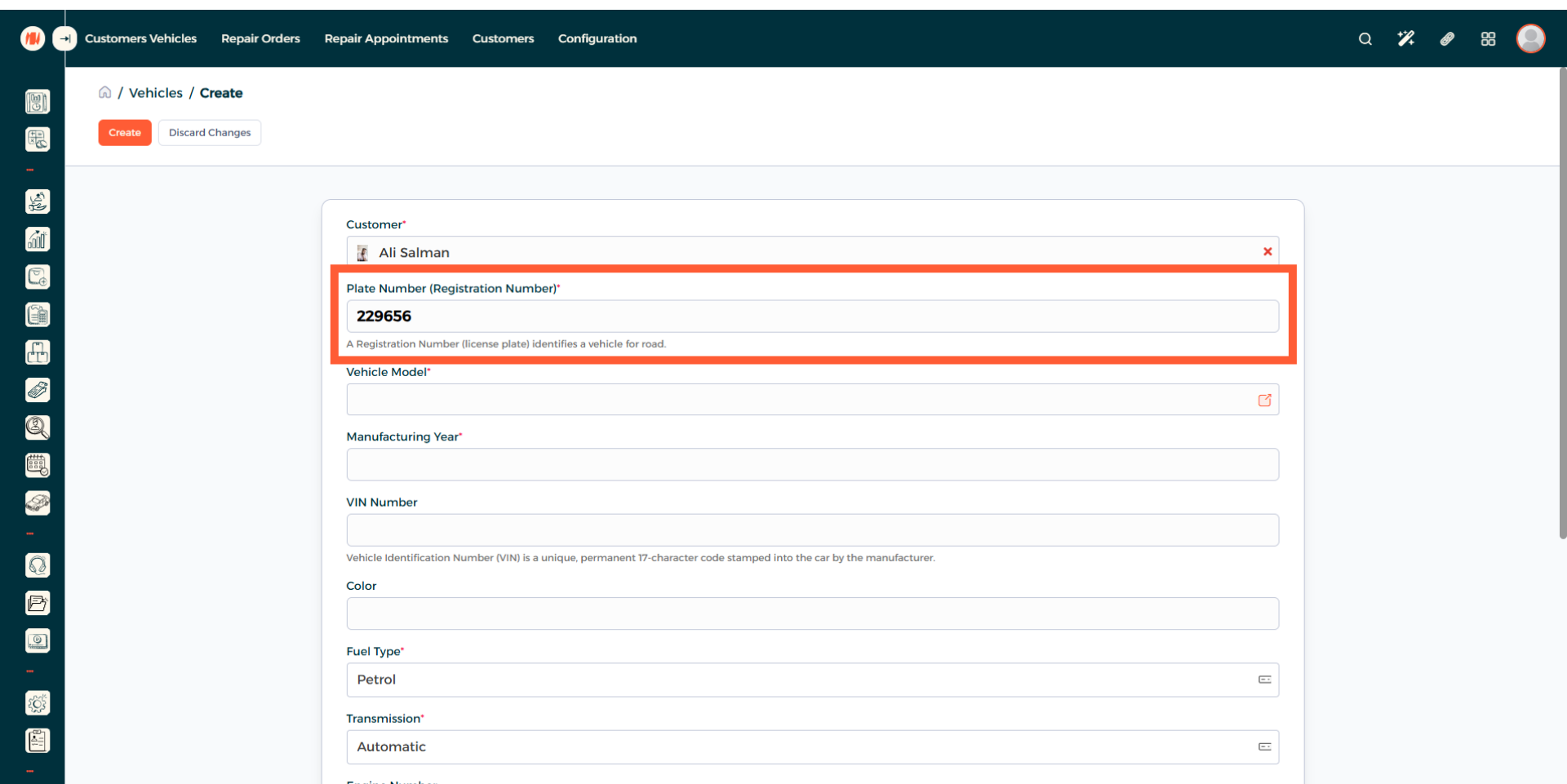
الخطوة 4: إدخال رقم لوحة المركبة (رقم التسجيل)
الخطوة 5: اختيار موديل المركبة
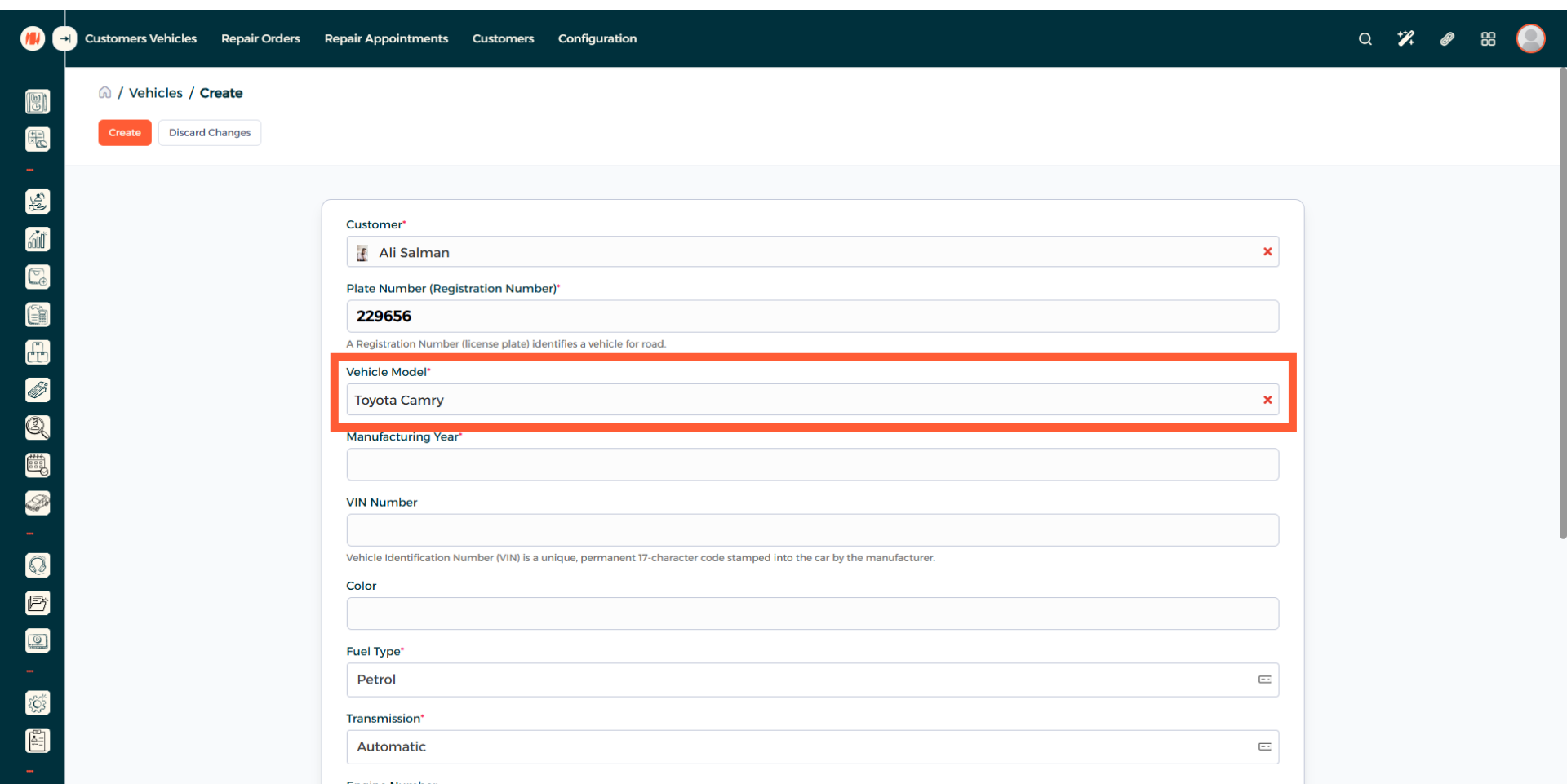
الخطوة 6: إدخال سنة الصنع
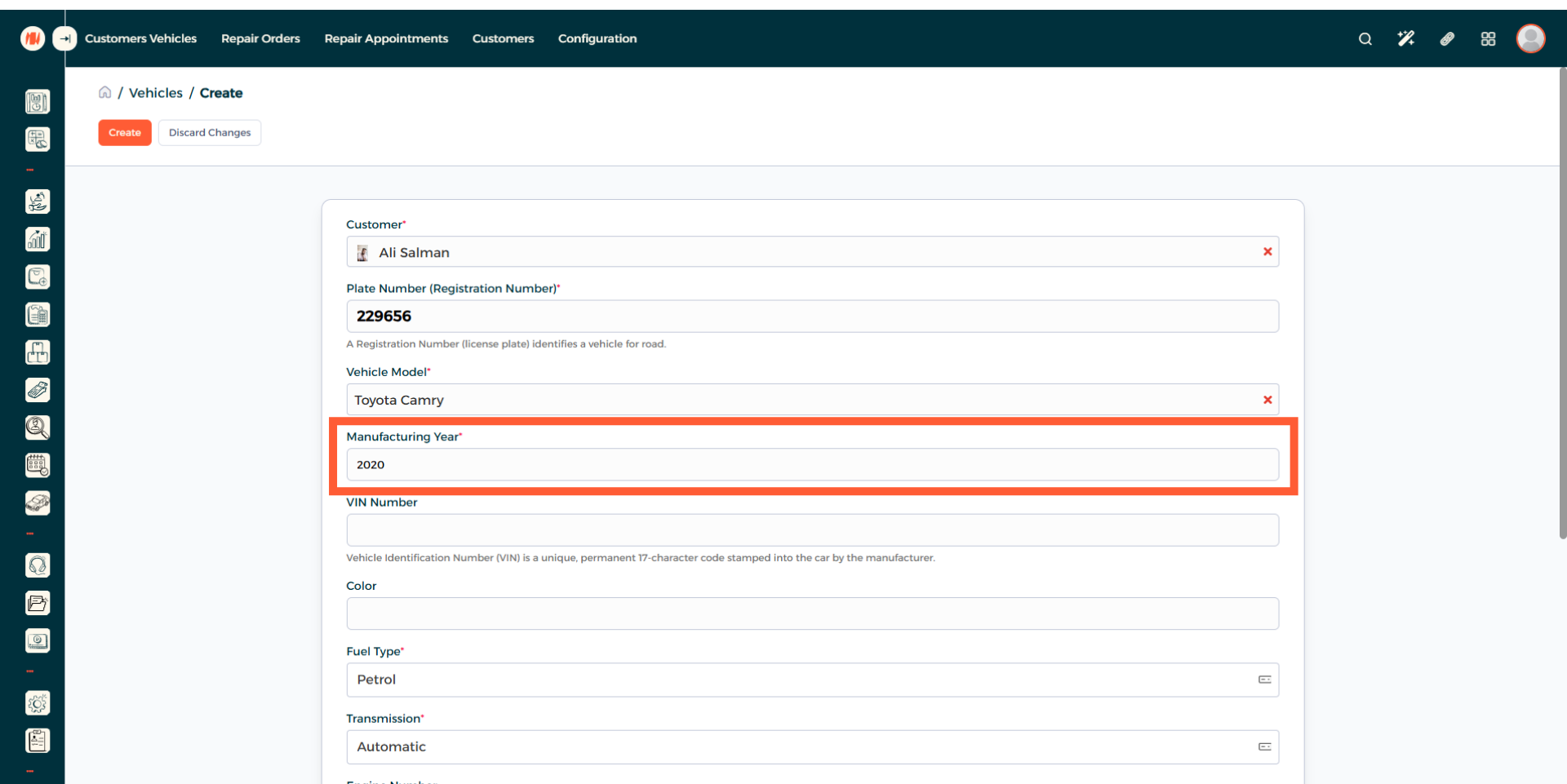
الخطوة 7: إدخال رقم الهيكل (VIN)
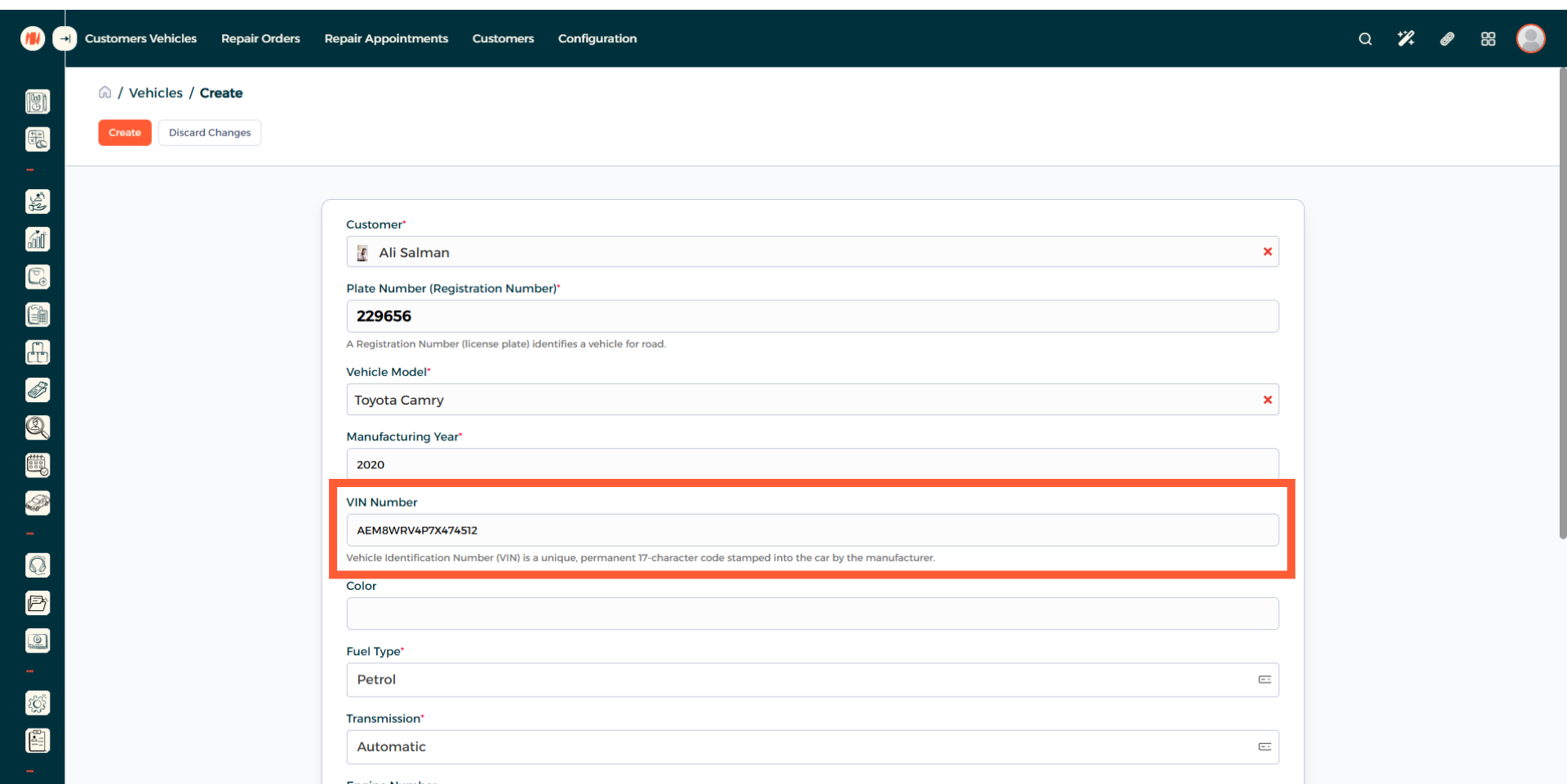
الخطوة 8: تحديد لون المركبة
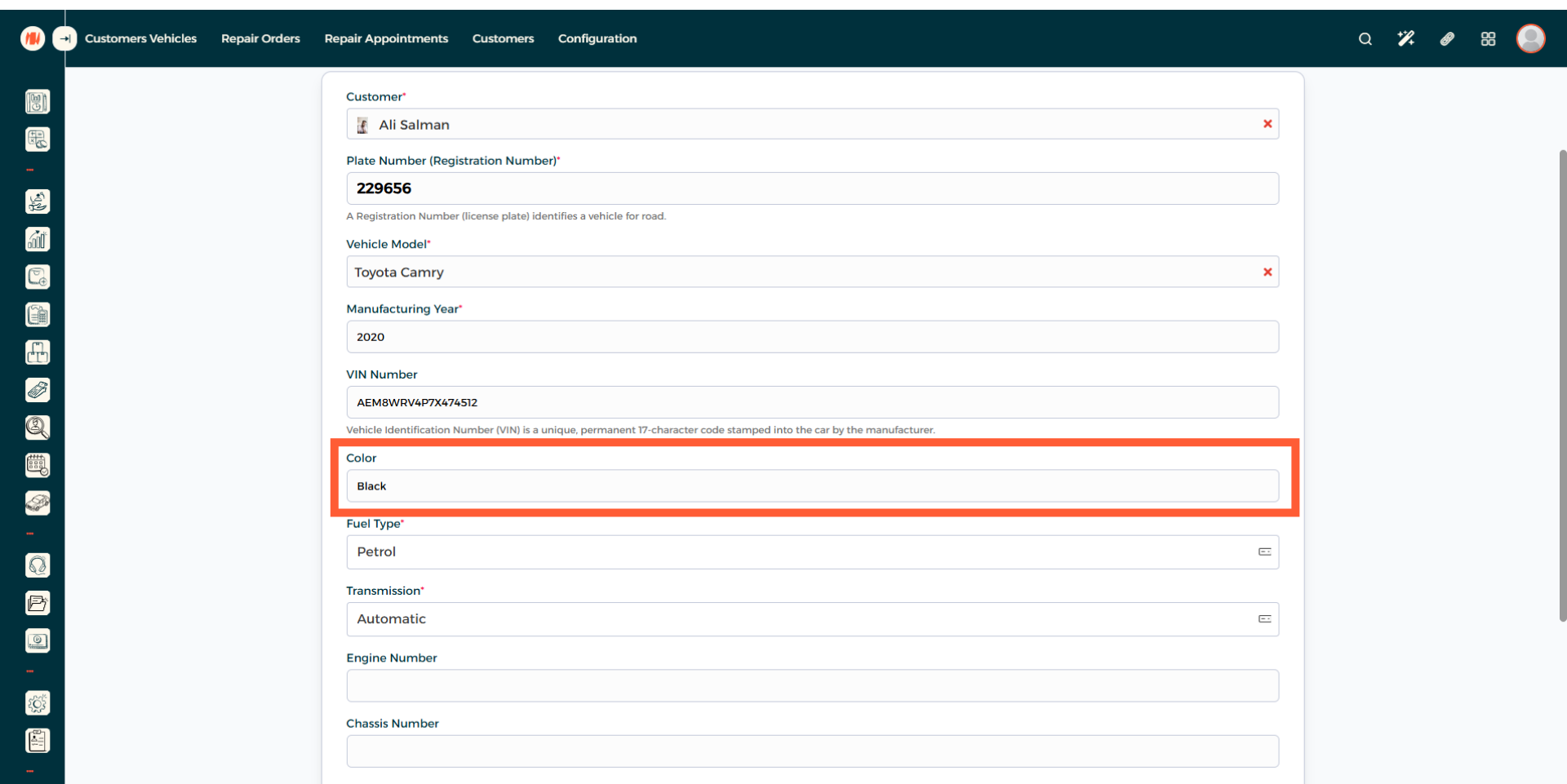
الخطوة 9: اختيار نوع الوقود
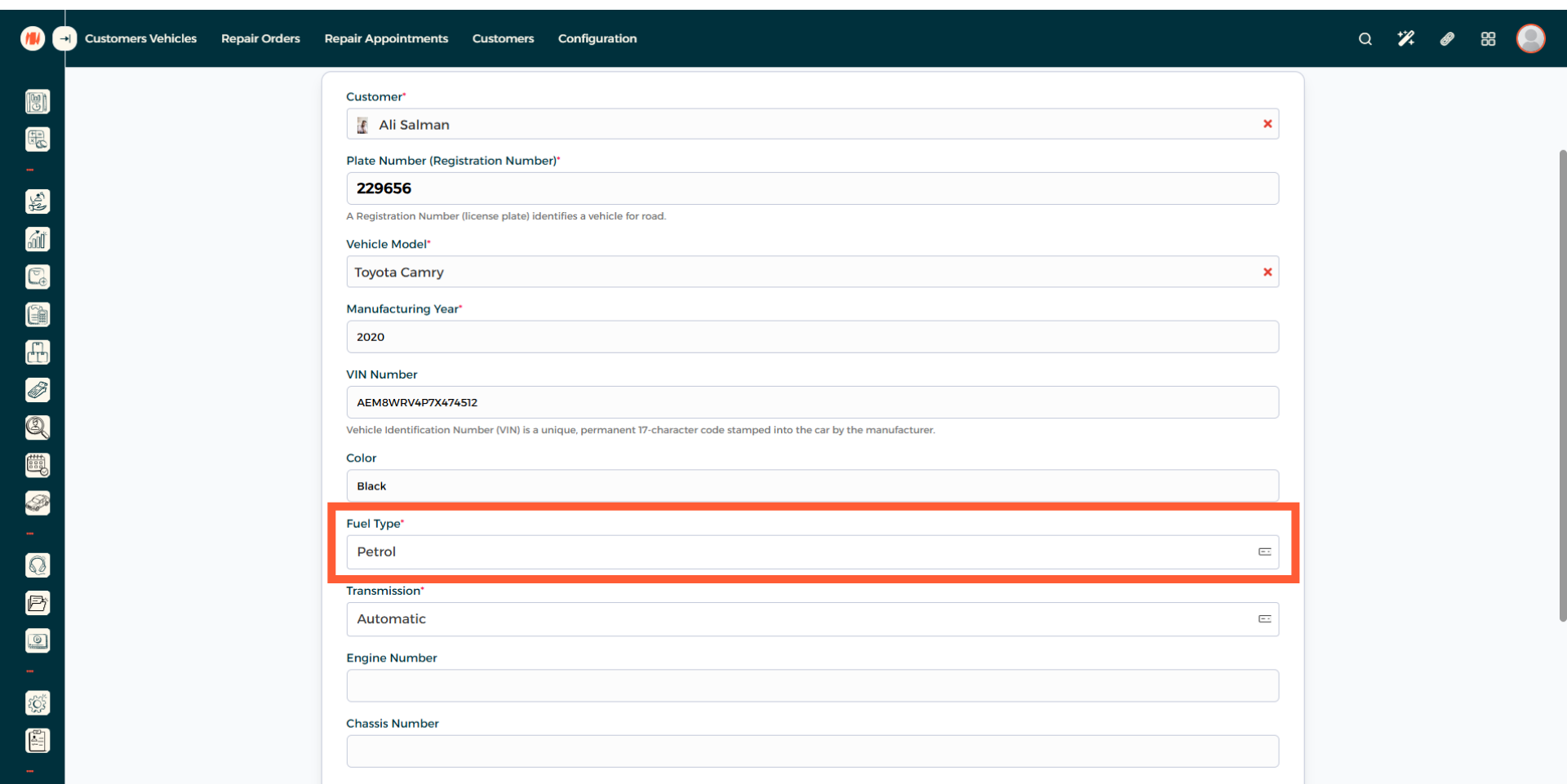
الخطوة 10: اختيار ناقل الحركة
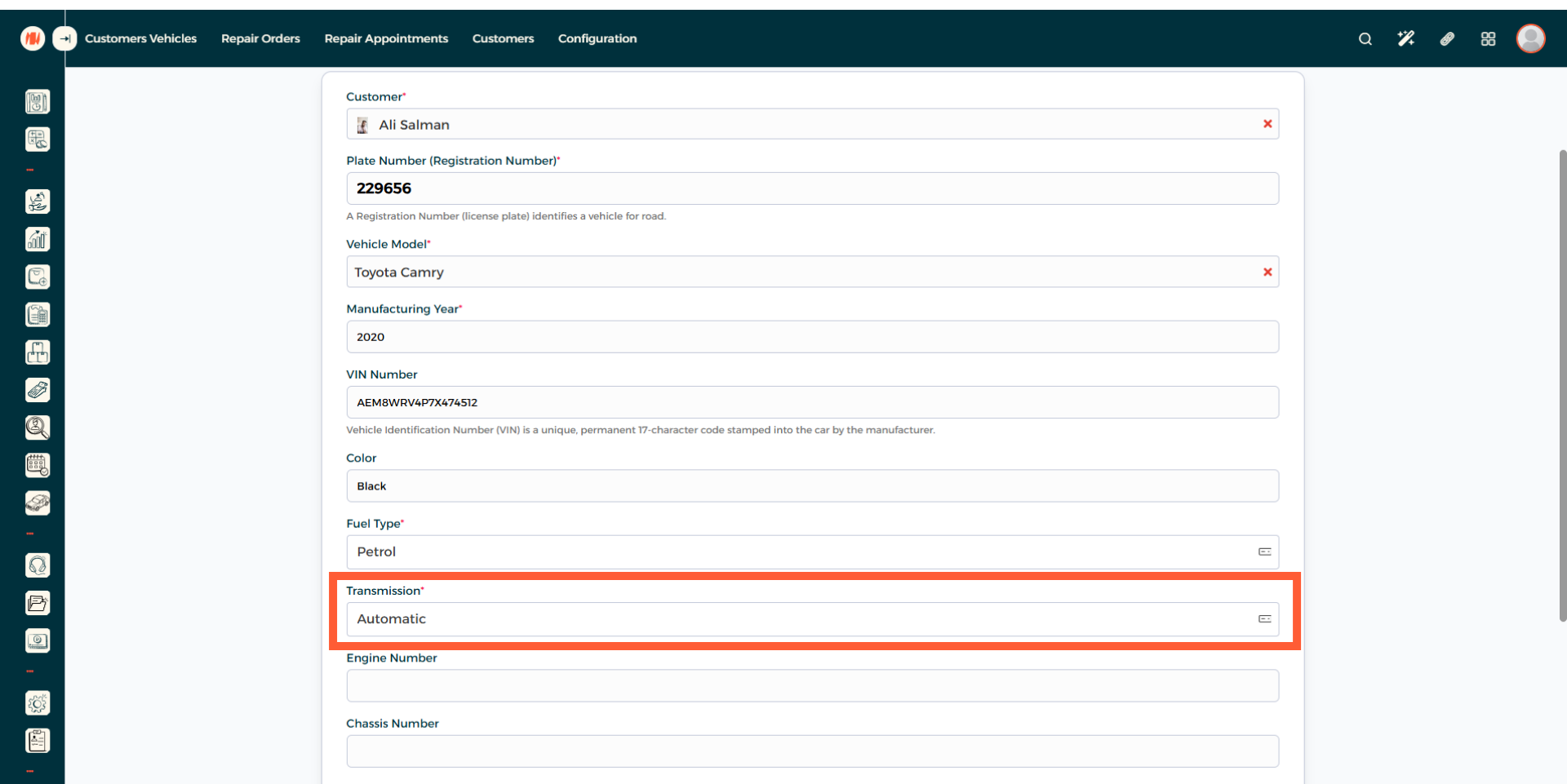
الخطوة 11: إدخال رقم المحرك
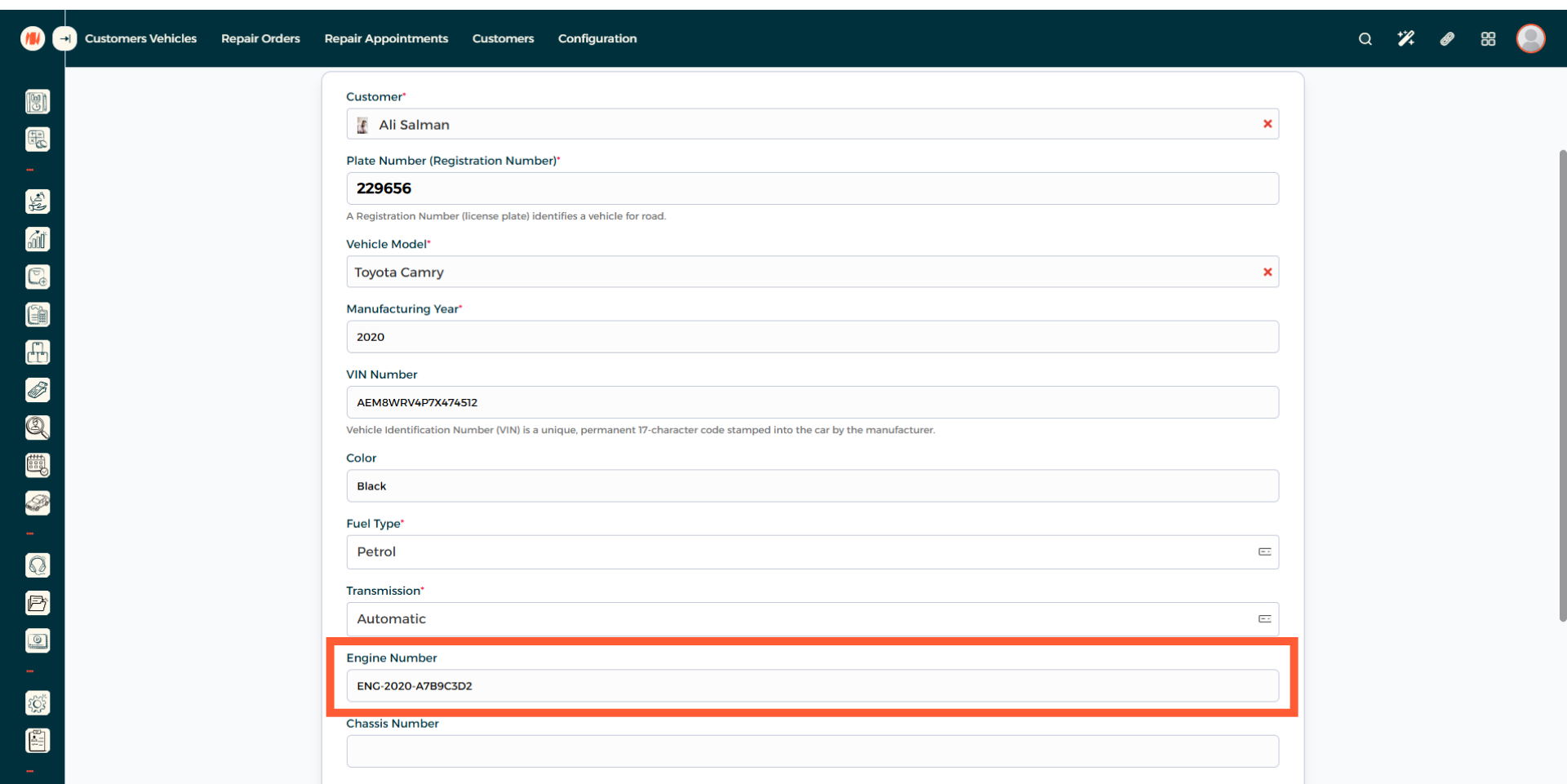
الخطوة 12: إدخال رقم الشاسيه
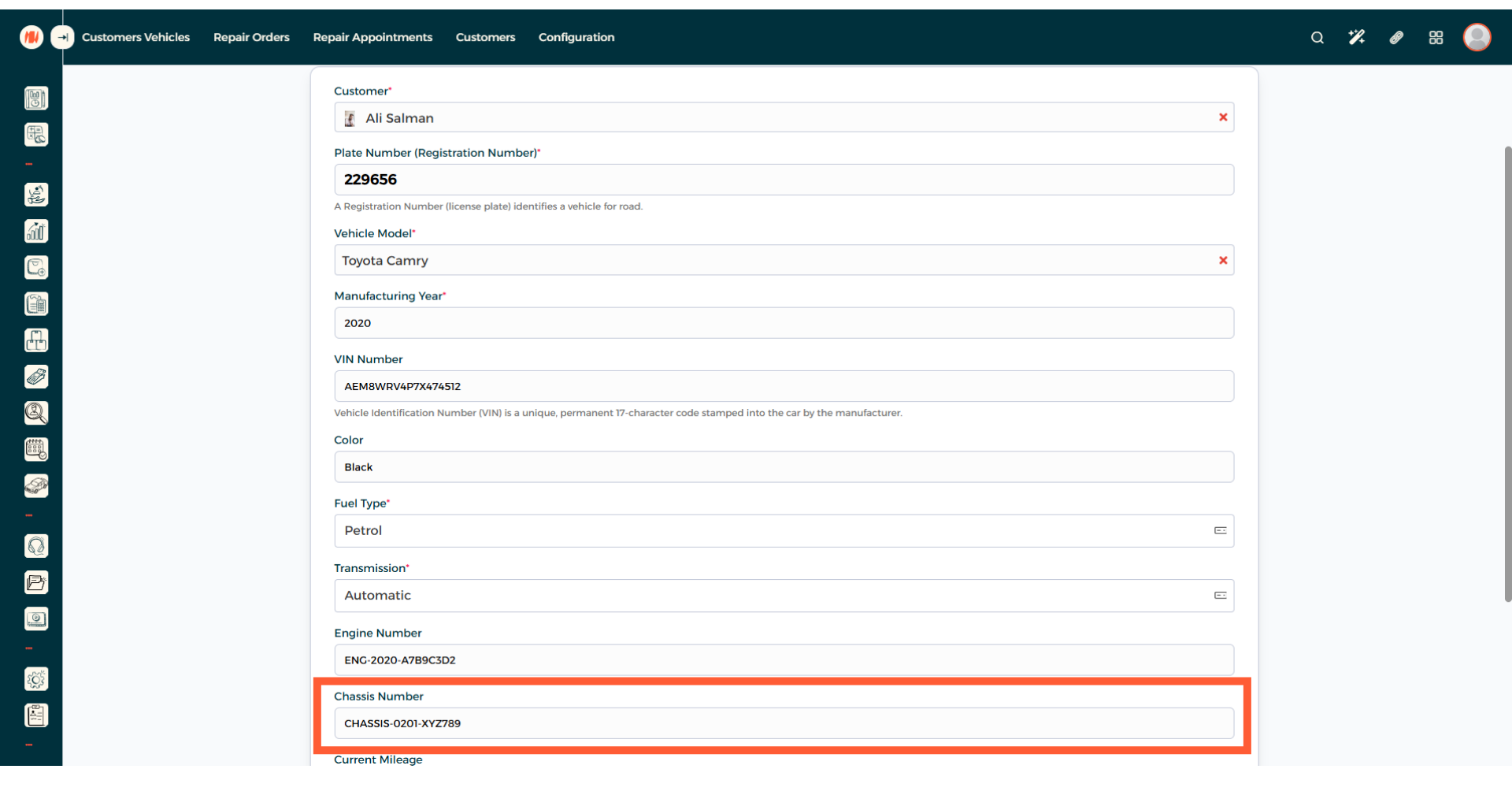
الخطوة 13: إضافة عداد الكيلومترات الحالي
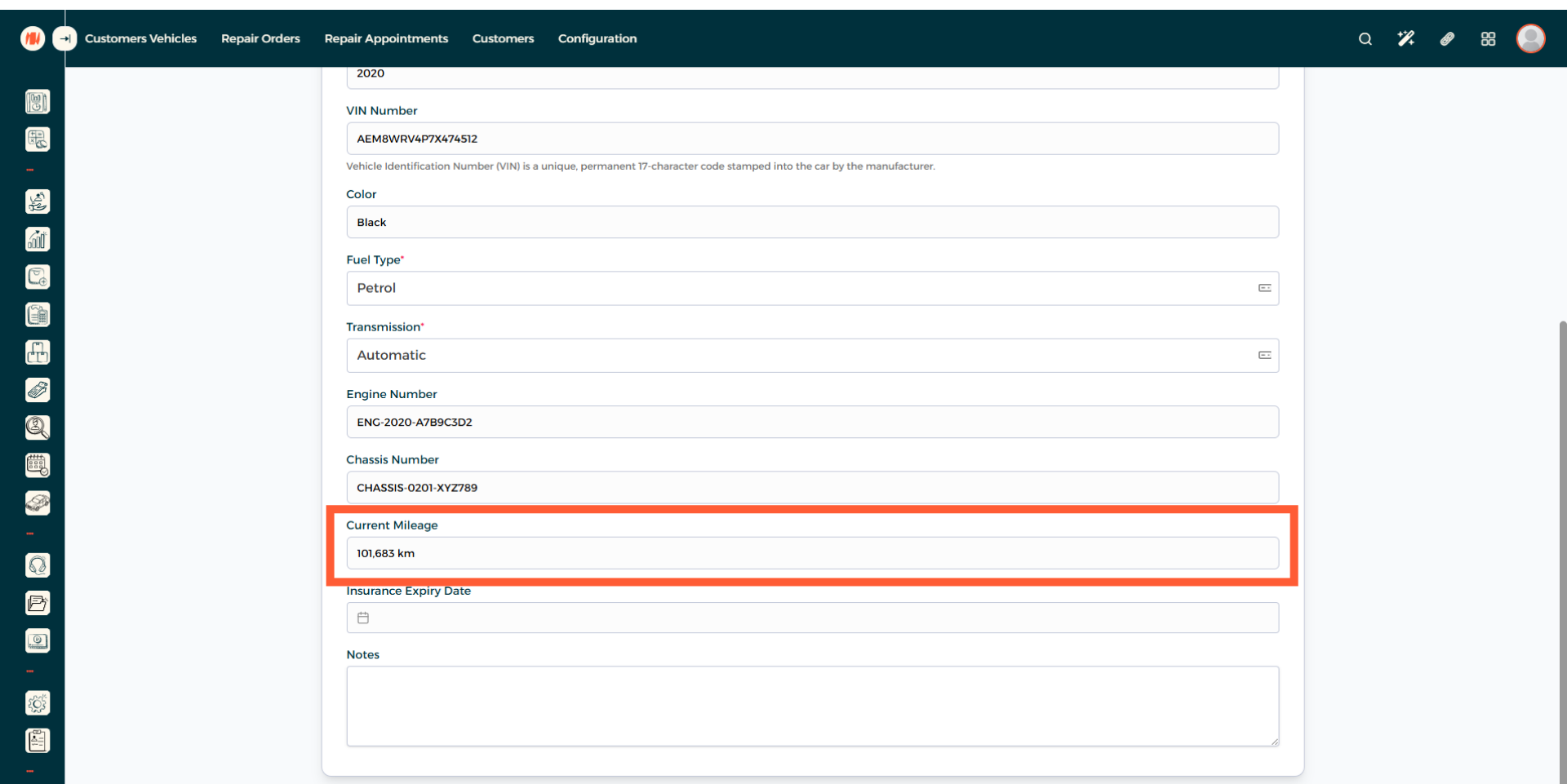
الخطوة 14: إدخال تاريخ انتهاء التأمين
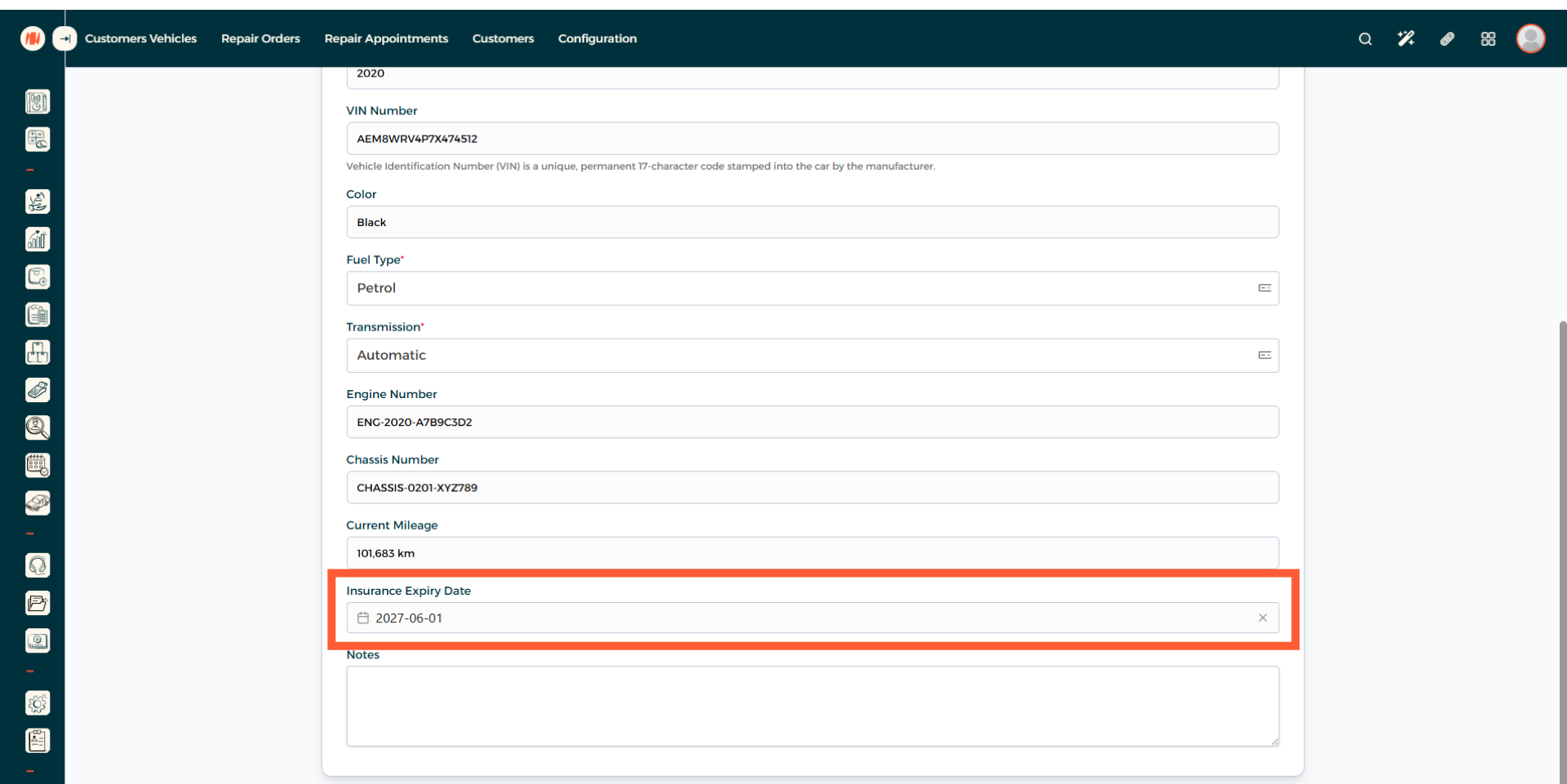
الخطوة 15: إضافة ملاحظات
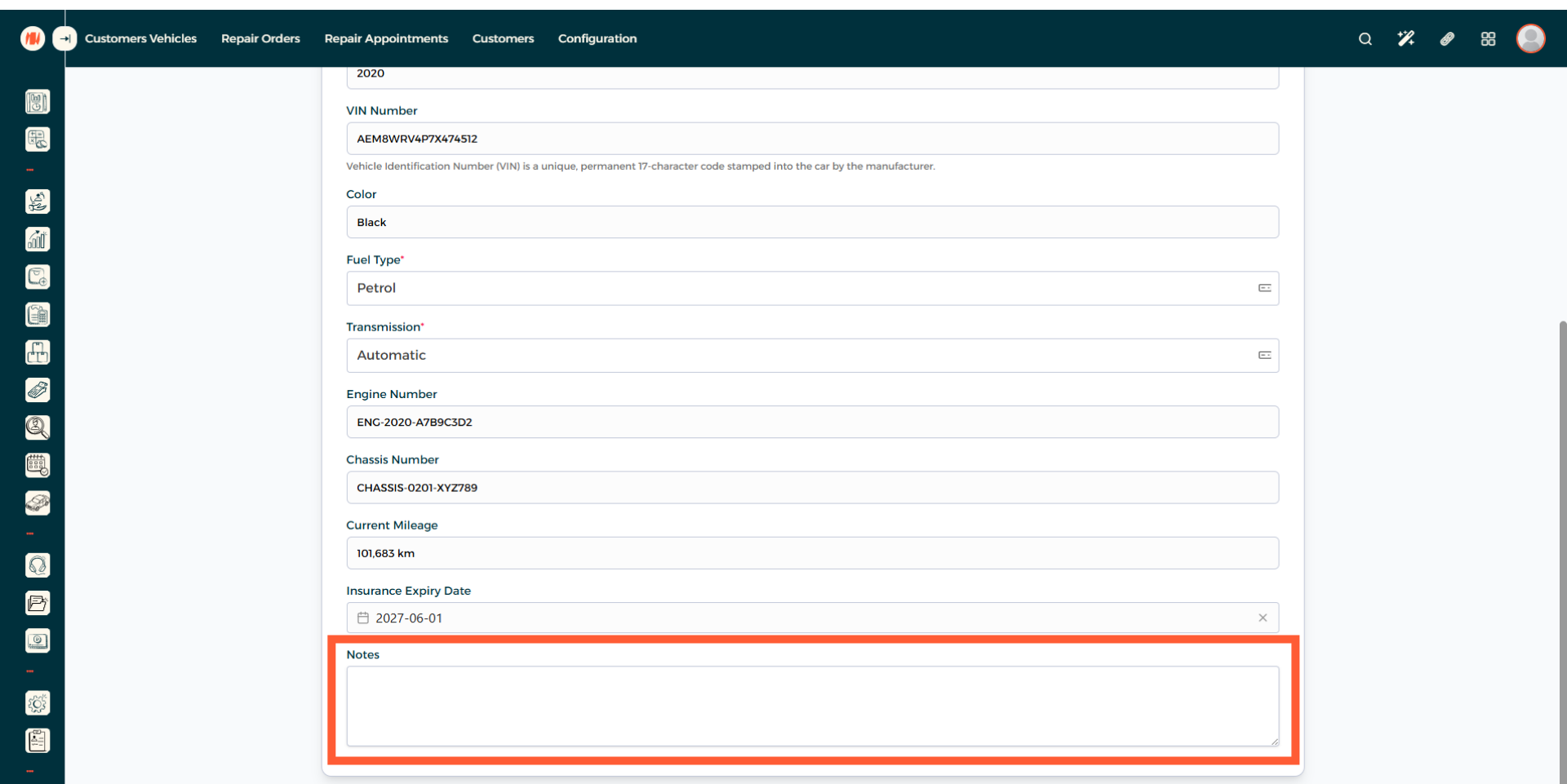
الخطوة 16: إنشاء المركبة
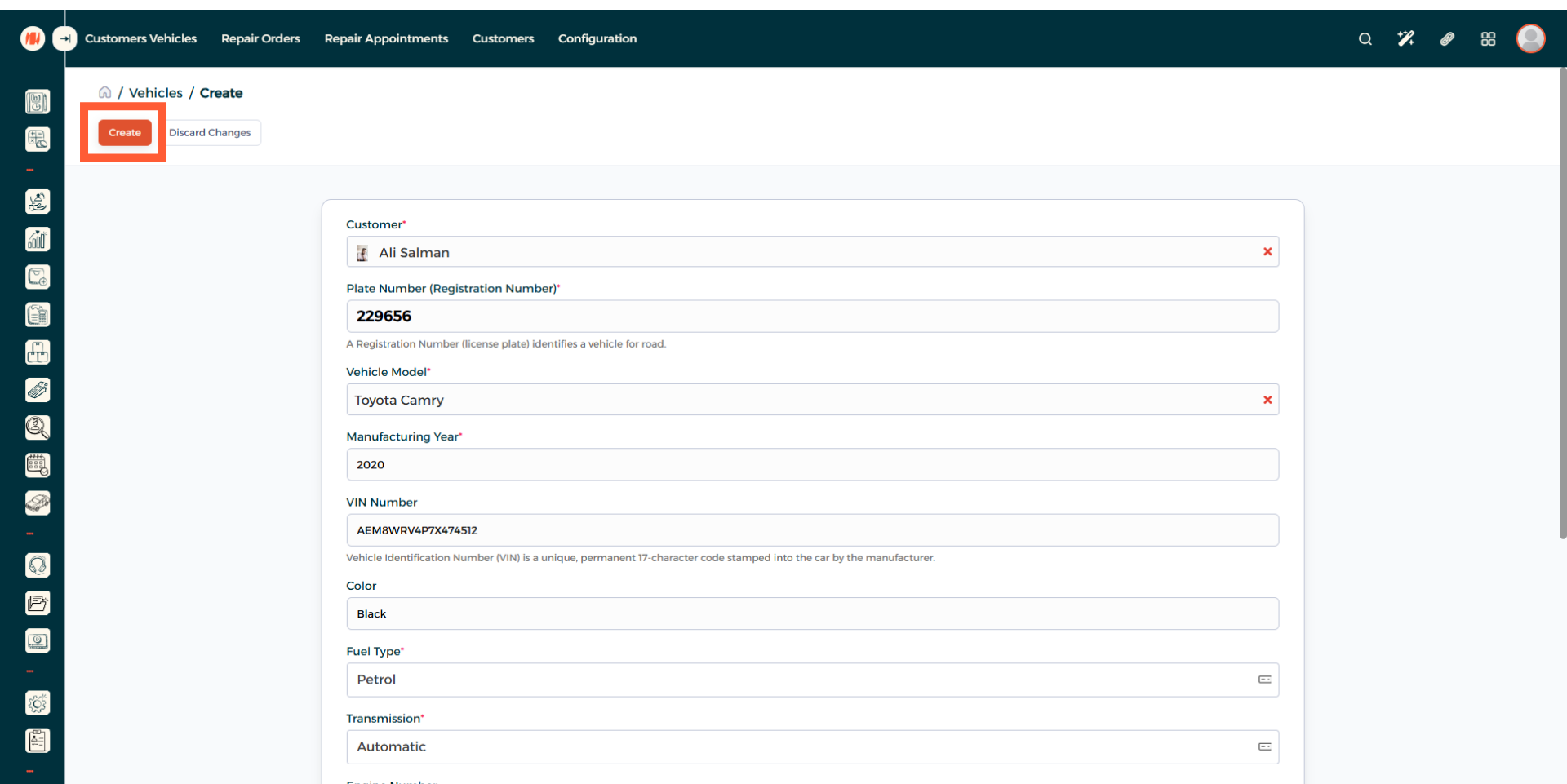
راجع جميع المعلومات، وعندما يبدو كل شيء صحيحًا أنشئ المركبة. هذا كل شيء! لقد أضفت مركبة بنجاح في Invent ERP.
ملاحظات ونصائح
- تحقق دائمًا من معلوماتك قبل الإنشاء، وبالأخص رقم الهيكل ورقم المحرك ورقم الشاسيه ورقم التسجيل، لتجنب أخطاء في السجلات أو مشاكل مستقبلية.
- يُوصى بإضافة مخاوف العميل أو ملاحظاته في قسم الملاحظات للحصول على عمل أكثر تركيزًا وكفاءة.
الأسئلة الشائعة
س: هل يمكن للعميل أن يمتلك أكثر من مركبة واحدة؟ ج: نعم، يمكنك إضافة عدة مركبات تحت سجل عميل واحد وإدارة عمل كل مركبة.
س: كيف أبحث عن مركبة بعد إنشائها؟ ج: في صفحة المركبات، يمكنك البحث برقم اللوحة أو رقم هاتف العميل أو اسم العميل أو رقم الهيكل، أو استخدام خيار الفلتر المتاح.