إنشاء وإرسال ومتابعة فواتير العملاء في نظام إنفنت المحاسبي
تعلّم كيفية إصدار الفواتير ومتابعة المدفوعات وتحسين عمليات التحصيل وإدارة الإيرادات.
خطوات العملية
الخطوة 1: الانتقال إلى الفواتير
من القائمة الرئيسية، انتقل إلى المحاسبة (Accounting) ← العملاء (Customers) ← الفواتير (Invoices).
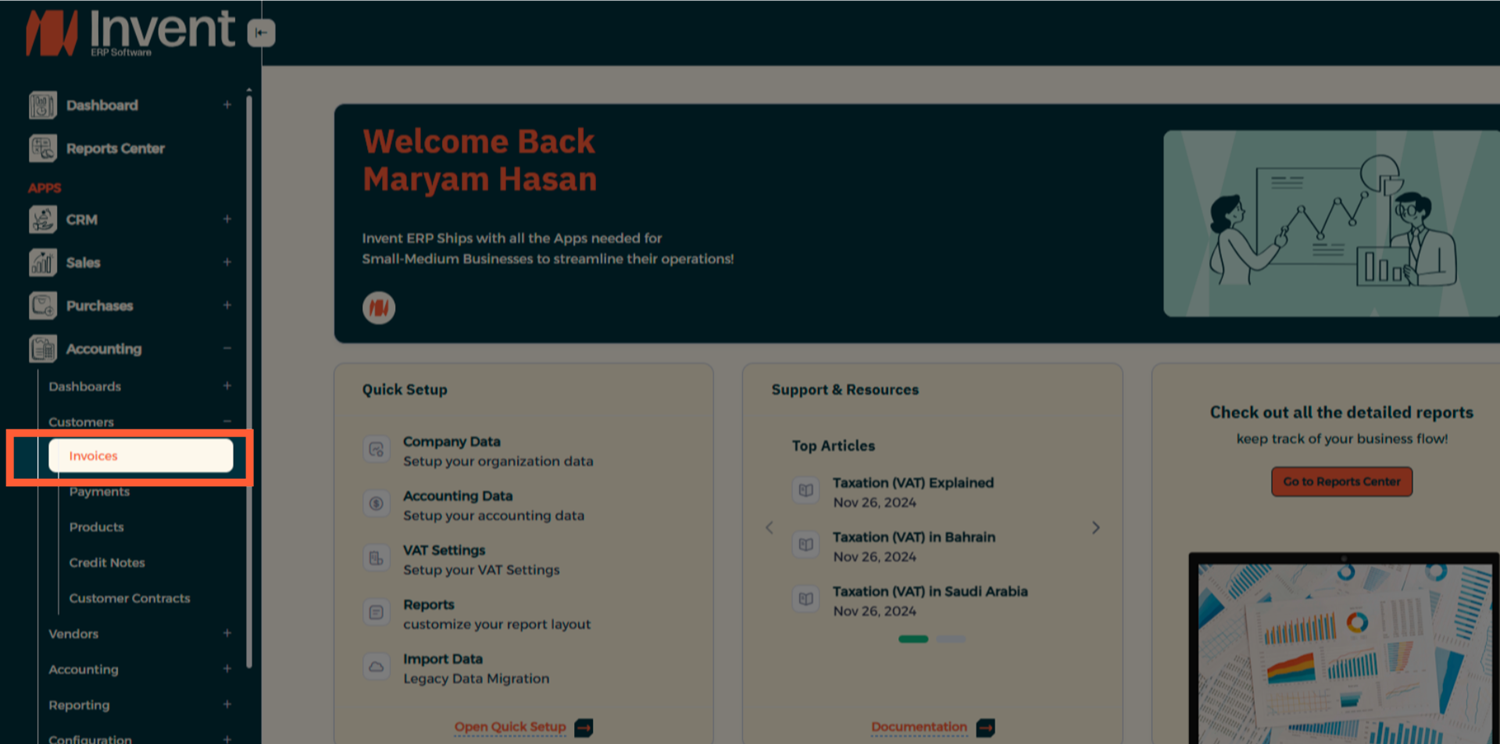
أو من خلال الروابط السريعة (Quick links) انقر على فاتورة جديدة (New Invoice).
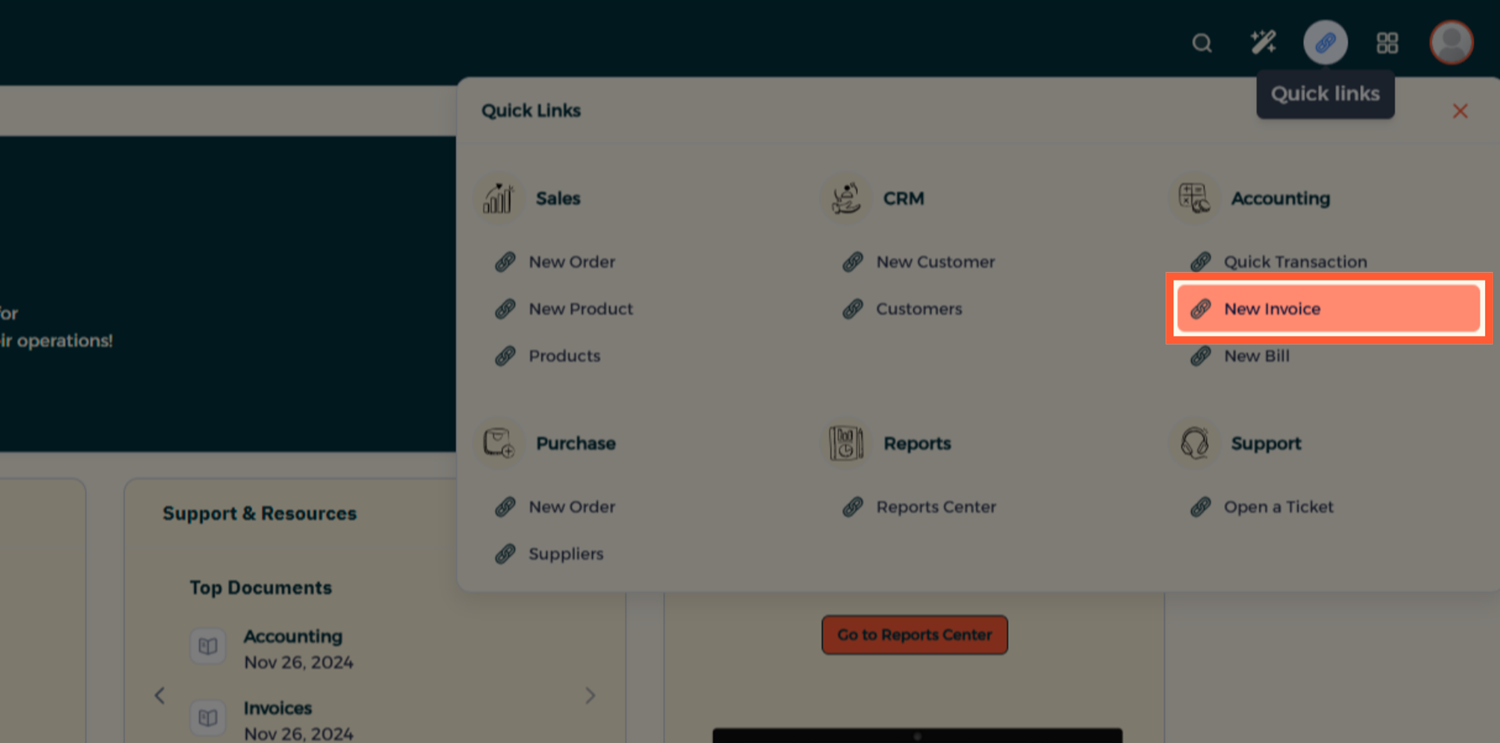
الخطوة 2: إنشاء فاتورة جديدة
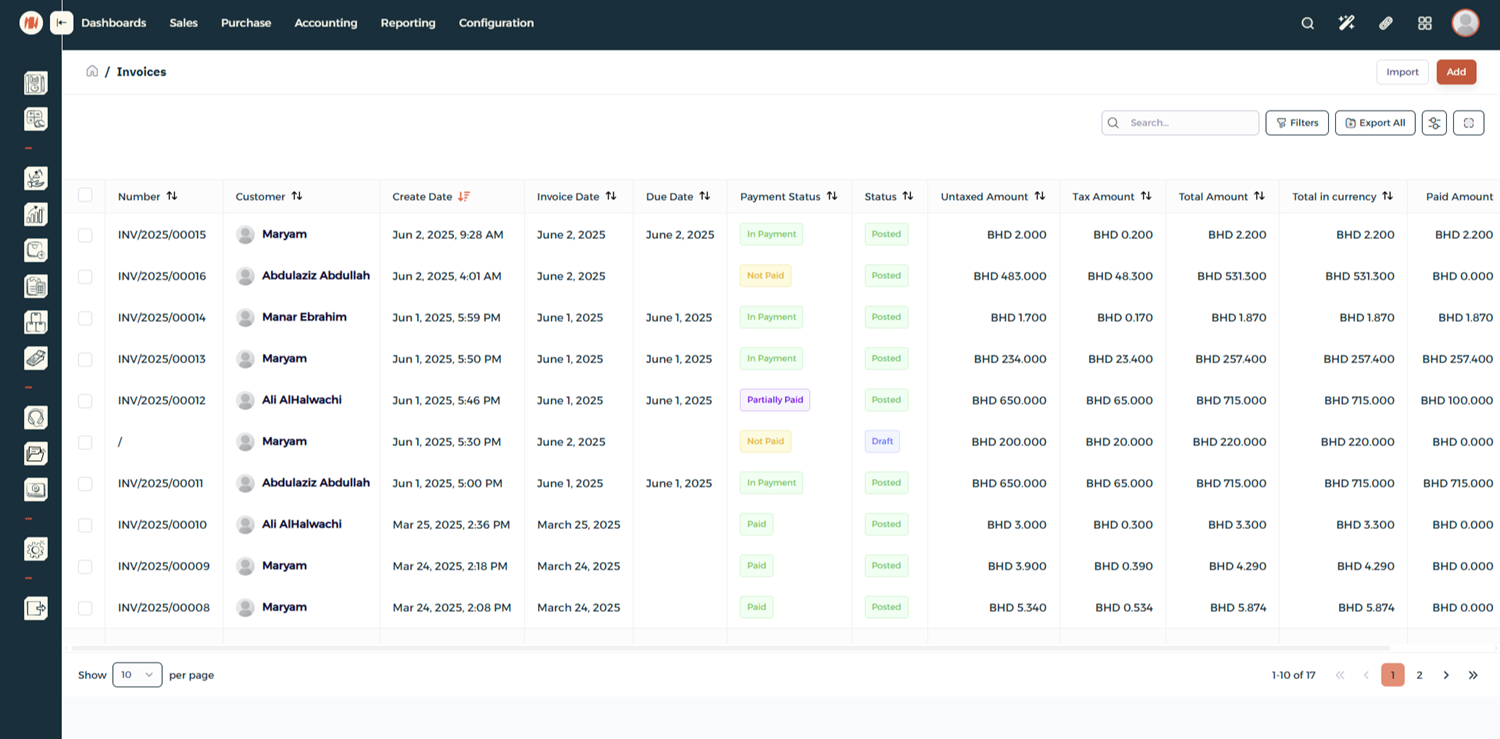
هنا، يمكنك استعراض جميع الفواتير الحالية بالإضافة إلى مبالغها وحالتها الراهنة. انقر على زر إضافة (Add) لإنشاء فاتورة جديدة.
الخطوة 3: إضافة التفاصيل
قم بتعبئة معلومات فاتورة العميل وأي معلومات داخلية أخرى.
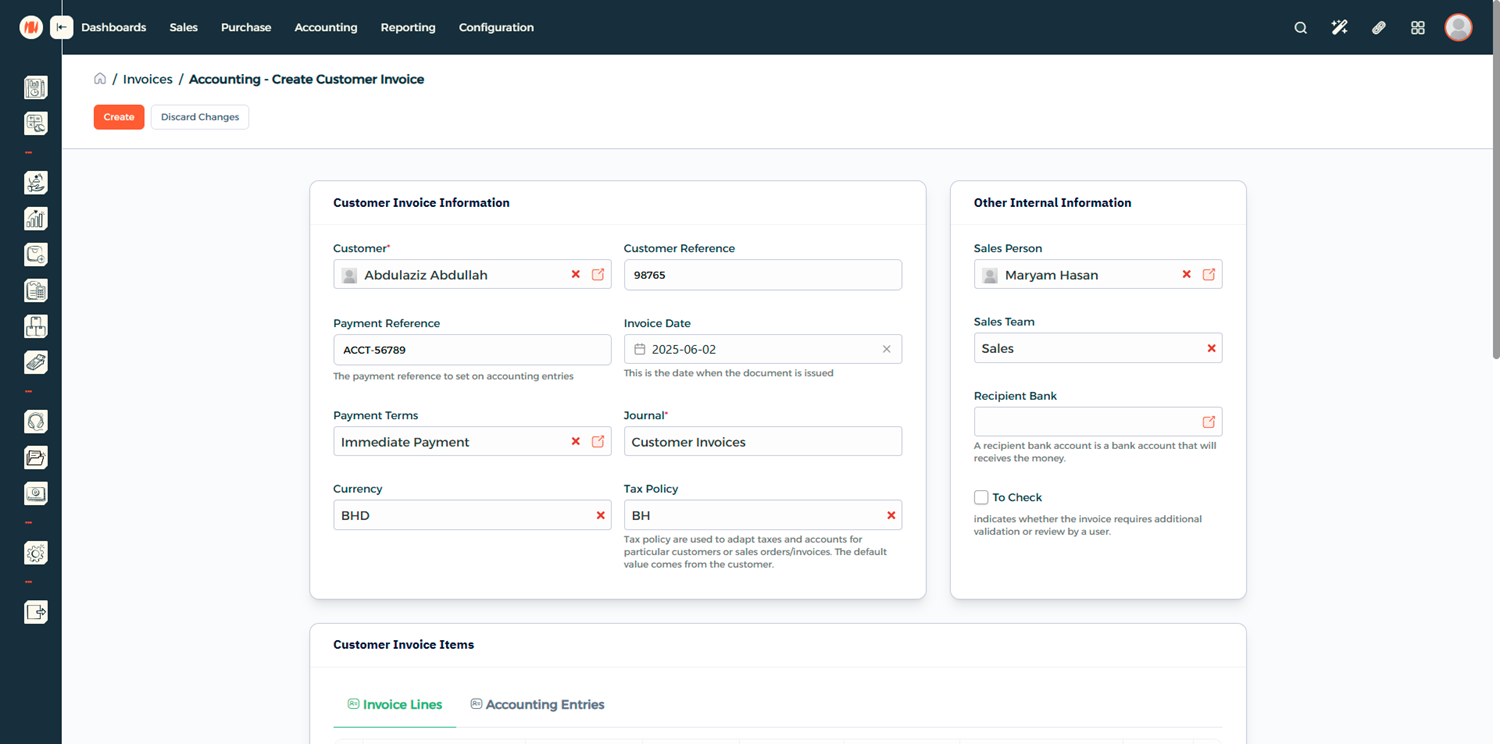
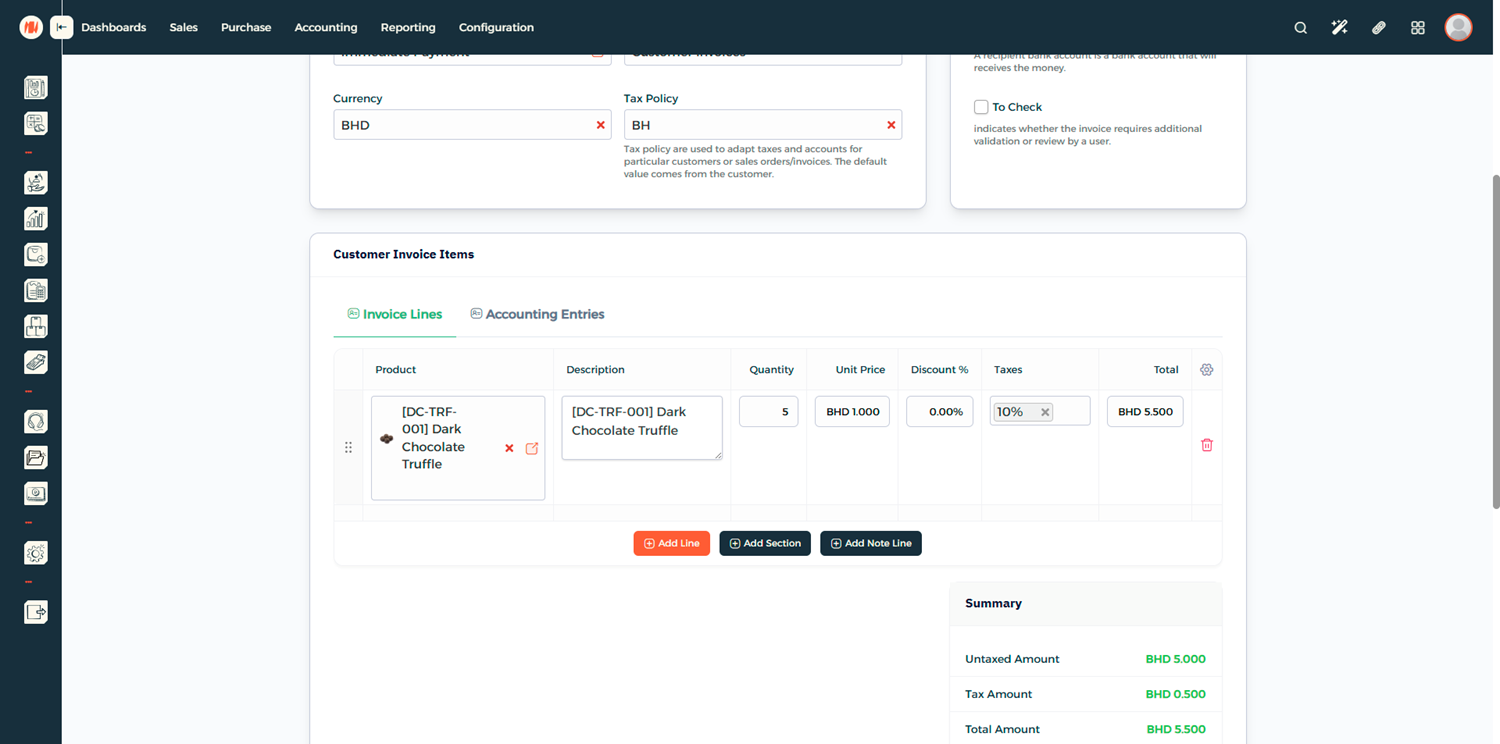
الخطوة 4: إضافة بنود الفاتورة
أضف بنود فاتورة العميل — وعرّف المنتجات أو الخدمات التي تقوم بمحاسبة العميل عليها.
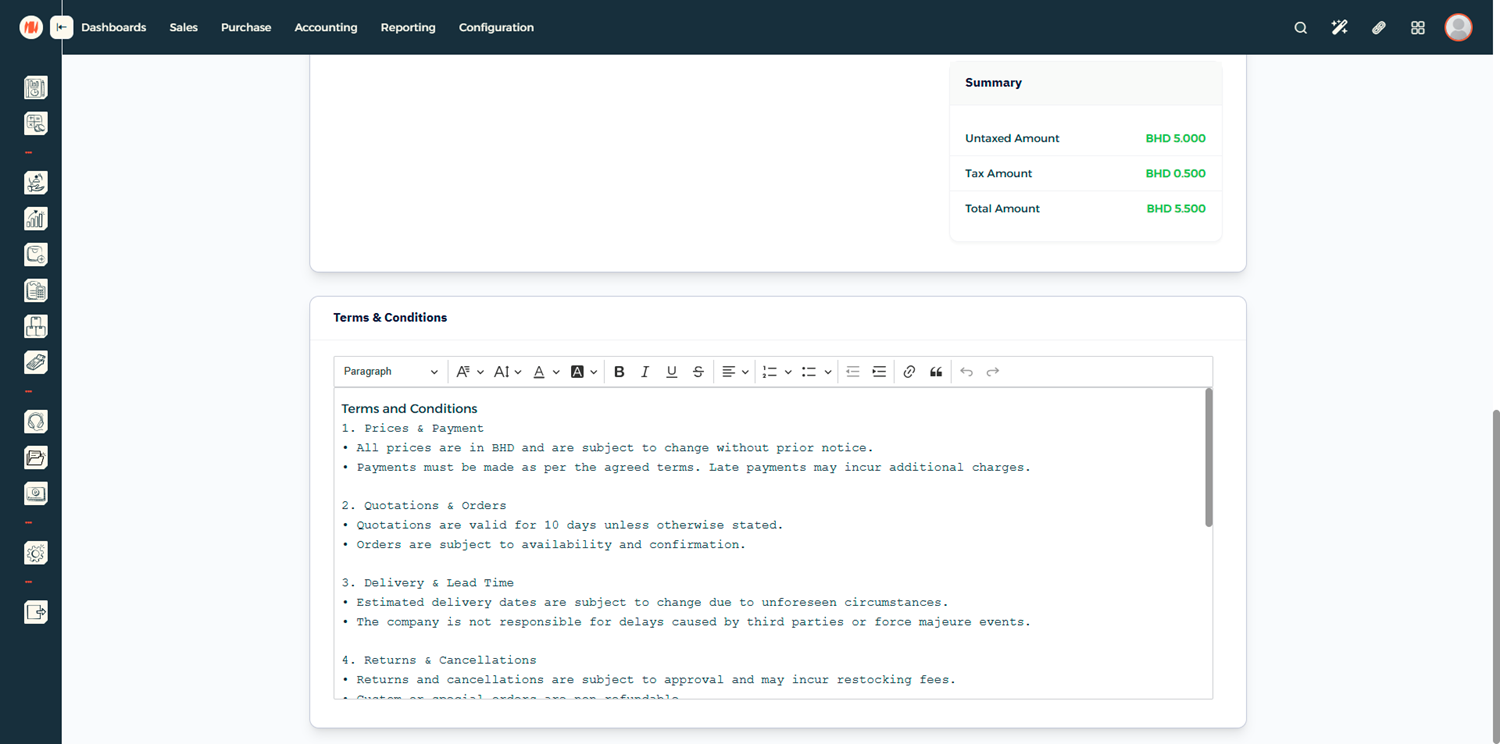
الخطوة 5: مراجعة الشروط والأحكام
قبل المتابعة، راجع تفاصيل الشروط والأحكام (Terms and Conditions).
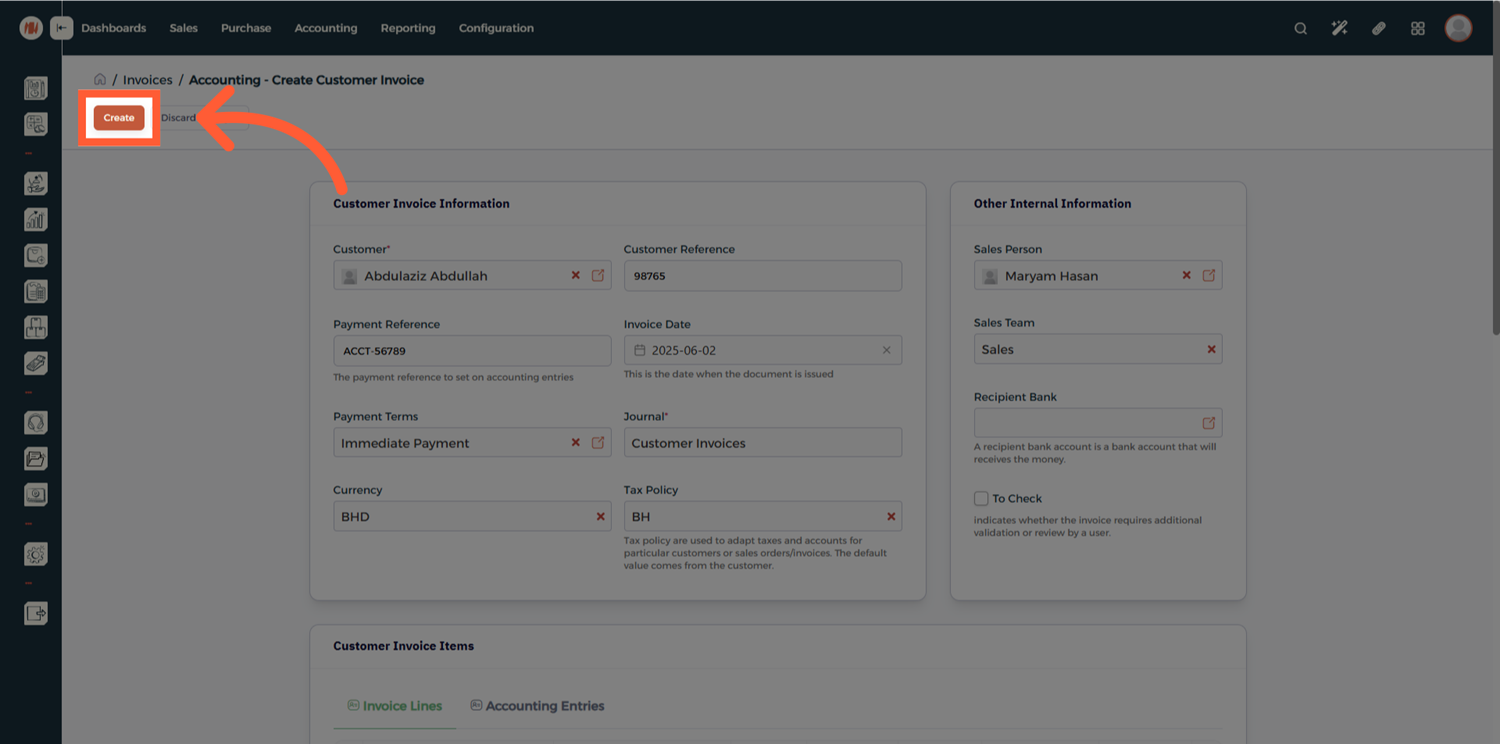
الخطوة 6: إنشاء الفاتورة
بمجرد التأكد من صحة كافة البيانات، انقر على زر إنشاء (Create).
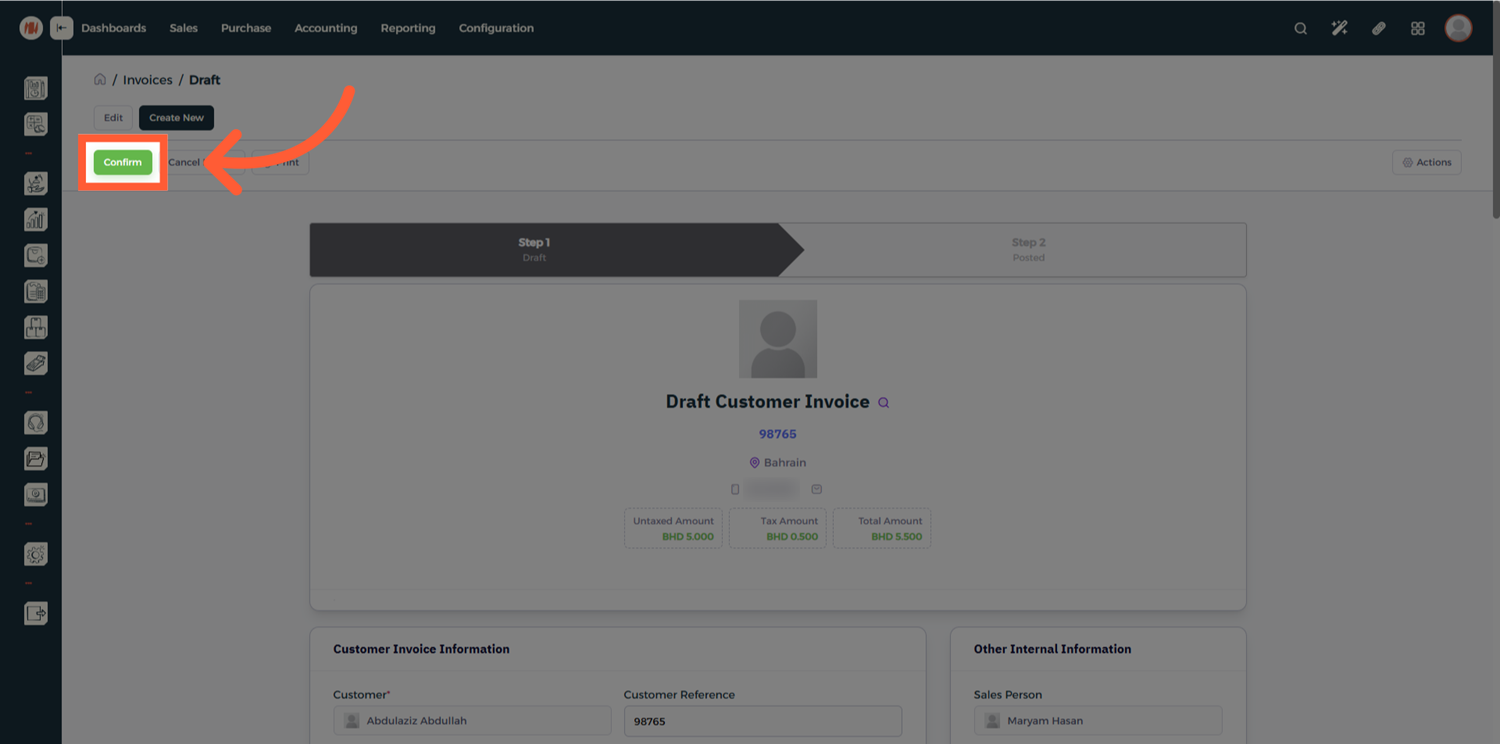
الخطوة 7: تأكيد الفاتورة
بعد مراجعة مسودة الفاتورة والتأكد منها، انقر على زر تأكيد (Confirm) لإصدار الفاتورة بشكل رسمي.
الخطوة 8: تسجيل عملية الدفع
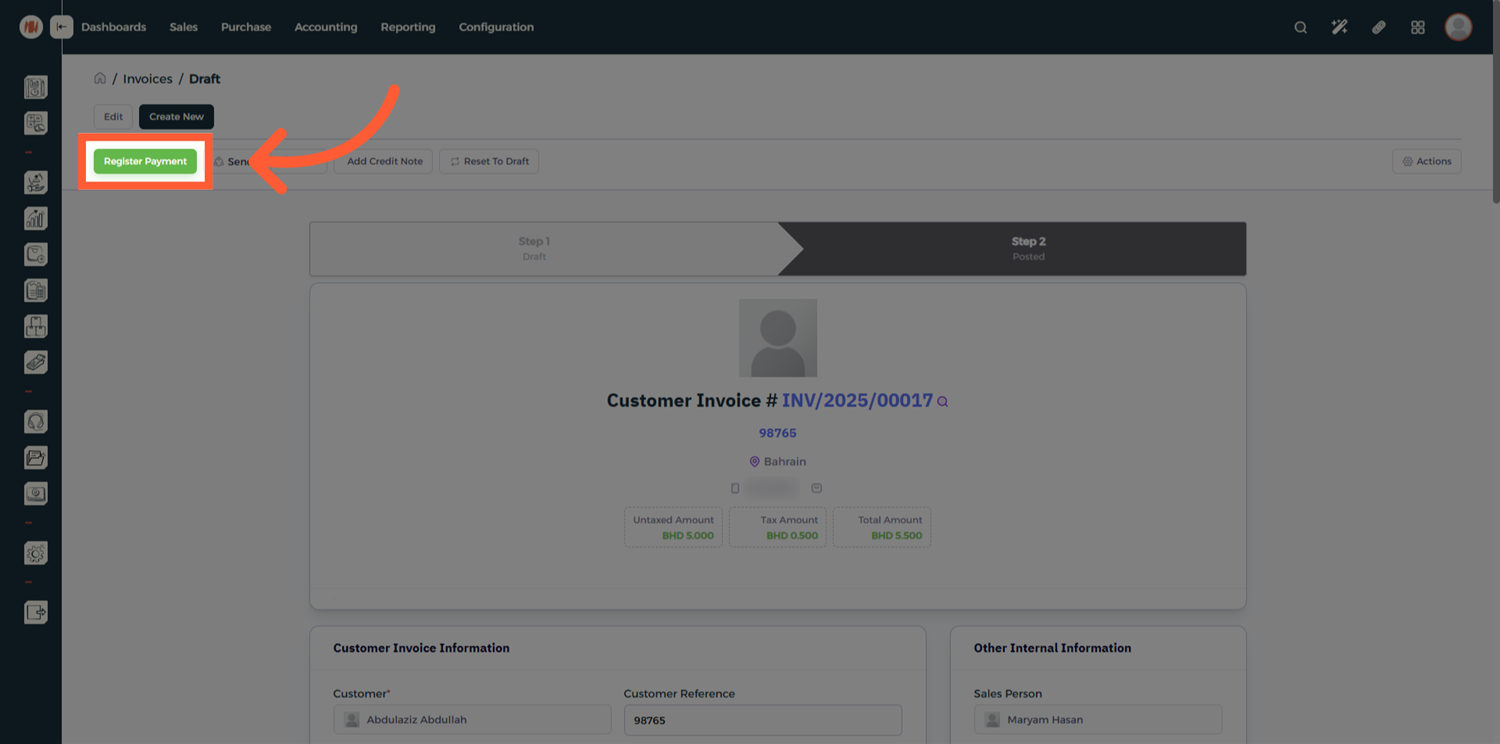
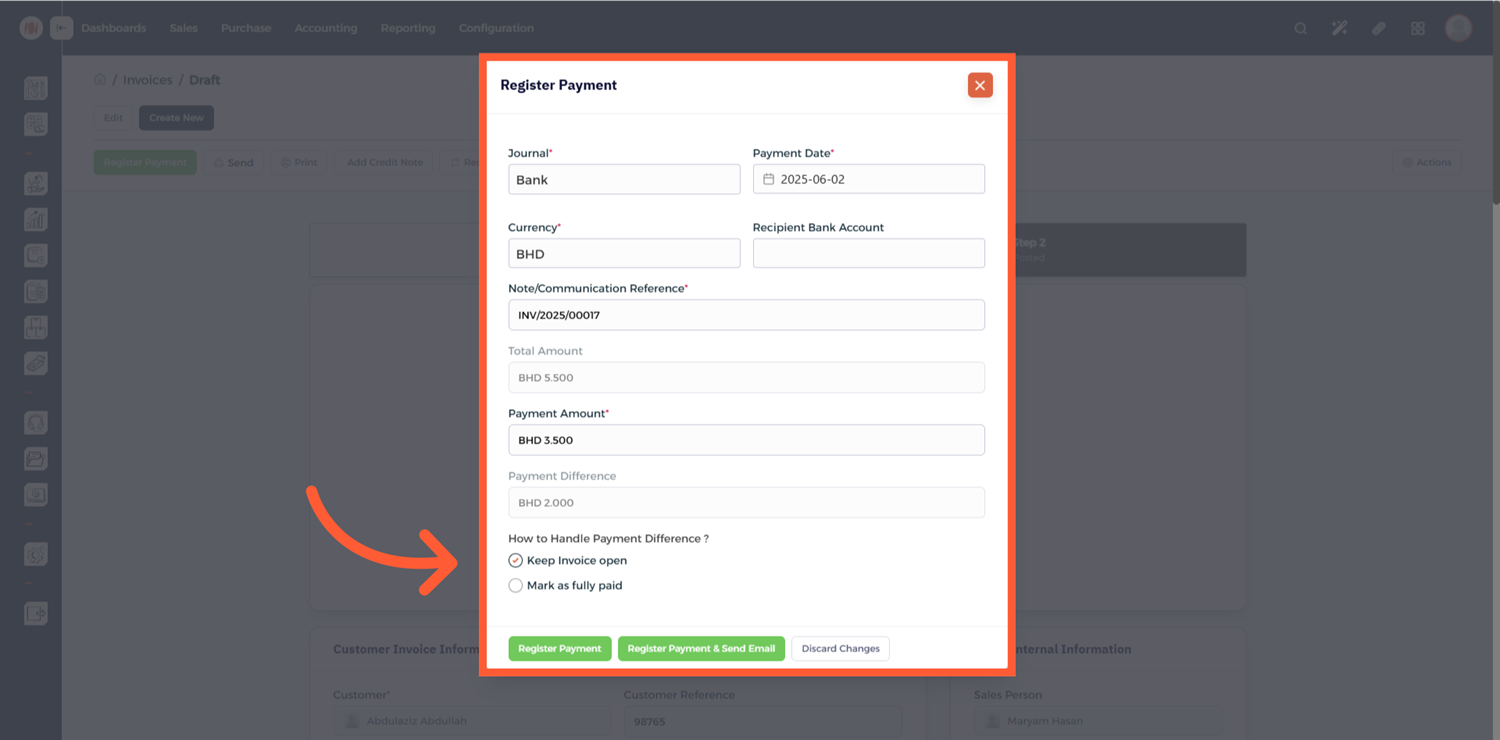
انقر على تسجيل الدفع (Register Payment) ثم أدخل تفاصيل وبيانات الدفع.
في حالة الدفع الجزئي، ما عليك سوى إدخال المبلغ المستلم وسي يقوم النظام تلقائياً باحتساب المتبقي من قيمة الفاتورة.
ملاحظات ونصائح
- احرص دائماً على مراجعة الفواتير وهي في وضع المسودة (Draft mode) قبل القيام بتأكيدها.
- يمكنك قبول دفعات جزئية متعددة على نفس الفاتورة حتى يتم تسويتها بالكامل وتصبح مدفوعة بالكامل.
- يتيح لك إرسال الفواتير عبر البريد الإلكتروني أو تطبيق الواتساب تواصلًا أسرع مع عملائك.
الأسئلة الشائعة
س: هل يمكنني تعديل الفاتورة بعد تأكيدها؟ نعم، يمكنك إعادة الفاتورة إلى وضع المسودة (Draft mode)، وإجراء التعديلات المطلوبة، ثم تأكيدها مرة أخرى.
س: هل يمكنني قبول مدفوعات جزئية على الفاتورة؟ نعم، يقوم النظام تلقائياً باحتساب الرصيد المتبقي بمجرد تسجيل أي دفعة جزئية.
س: هل يمكنني رد مبلع الفاتورة بعد سدادها؟ نعم، يمكنك إصدار إشعار دائن (Credit Note) مباشرة من الفاتورة الأصلية.